
Qustodio im Test 2026: die klassische Kindersicherung, sechs Wochen im Alltag
 Von Tobias Sankt · Aktualisiert Januar 2026 · 6 Wochen Familientest
 - Beste Multi-Plattform-Abdeckung: Mobile + Desktop + Chromebook + Kindle
- Complete-Tarif deckt unbegrenzt viele Geräte — einziger Anbieter im Testfeld
- Kein Chat-Zugriff, kein Keylogger — für Monitoring die falsche Wahl
Qustodio ist keine Überwachungs-App — und genau das ist der Punkt. Statt Chats mitzulesen setzt der Dienst Regeln: Bildschirmzeit, Web-Filter, Zeitpläne, Familien-Locator. Ich habe das Abo für den Complete-Tarif gekauft (Qustodio hat 2024 die Tarifstruktur von Small/Medium/Large auf Kostenlos/Basic/Complete umgestellt) und sechs Wochen mit zwei simulierten Kindern auf fünf Geräten laufen lassen — iPhone 15, Pixel 8, Galaxy A54, MacBook Air und ein Windows-11-Notebook.
Das Ergebnis: Qustodio ist die praktikabelste Familien-Lösung im Testfeld, solange die Aufgabe „Kinder online begleiten" heisst. Wer stattdessen Chatinhalte oder Keylogger sucht, ist hier falsch — und sollte auch keiner Werbeversprechung glauben, die anderes suggeriert.
Qustodio auf einen Blick
- Kostenlos-Tarif
- 0 € — 1 Gerät, Kern-Funktionen
- Preis Basic (5 Geräte)
- 46,95 €/Jahr ≈ 3,91 €/Mt.
- Preis Complete (unbegrenzt Geräte)
- 79,95 €/Jahr ≈ 6,66 €/Mt.
- Kostenlose Testphase
- 3 Tage — kein Zahlungsmittel nötig
- Kompatibilität
- iOS · Android · Windows · macOS · Chromebook · Kindle
- Bildschirmzeit-Limits
- ja, pro Gerät und pro App (alle Tarife)
- Web-Filter
- ja, 25 Kategorien (Basic + Complete)
- SafeSearch-Erzwingung
- Google, YouTube, Bing (Basic + Complete)
- Standort mit Geofencing
- ja, Push-Alarm (Basic + Complete)
- Anrufe & SMS mitverfolgen
- nur im Complete-Tarif
- Unbegrenzte Geräte
- nur im Complete-Tarif
- Keylogger / Chat-Zugriff
- nein — bewusst nicht
Was mir gefallen hat
- Beste Multi-Plattform-Abdeckung im Test: Windows, macOS, Chromebook UND Mobile
- Complete-Tarif deckt unbegrenzte Geräte — einziger Anbieter im Testfeld
- Bildschirmzeit-Regeln und Web-Filter, die im Test zuverlässig griffen
- SafeSearch-Erzwingung auf Google und YouTube auf Geräteebene
- 3 Tage voll kostenlos, ohne Kreditkarten-Eingabe · plus dauerhaft kostenloser Basis-Tarif
…und was nicht
- iOS deutlich eingeschränkter als Android/Desktop — Apple-typisch
- Anrufe/SMS-Übersicht und unbegrenzte Geräte nur im teureren Complete-Tarif
- Web-Portal wirkt visuell veraltet; Suche im Verlauf ist schwach
- Kein Chat-Zugriff, kein Keylogger — für Monitoring die falsche Wahl
- Support antwortet auf Deutsch nur sporadisch, meist englisch
Was ist Qustodio?
Qustodio ist die Kindersicherungs-Software der spanischen Qustodio LLC (Kondor Interactive) aus Barcelona. Ihr Ansatz unterscheidet sich grundlegend von den Monitoring-Apps im Testfeld: Sie erhalten keine Chatinhalte, keine Anrufmitschnitte, keinen Keylogger. Stattdessen setzen Sie Regeln — welche App wie lange, welche Website nie, wann Ruhezeit — und sehen im Dashboard nur den Nutzungsverlauf, nicht die Inhalte.
Das ist die freundlichere Variante — und in fast allen Ländern der DACH-Region auch die rechtlich sauberere. Kinder wissen von der App (Qustodio ermuntert ausdrücklich dazu, sie zu erklären) und sehen ihre eigenen Regeln. Für Eltern, die Grenzen setzen und nicht kontrollieren wollen, ist das die richtige Kategorie.
- Unternehmen
- Qustodio LLC (Kondor Interactive)
- Sitz
- Barcelona, Spanien
- Kompatibilität
- iOS · Android · Windows · macOS · Chromebook · Kindle
- Tarife
- Kostenlos · Basic · Complete
- Geräte pro Lizenz
- 1 (Kostenlos) · 5 (Basic) · unbegrenzt (Complete)
- Preis
- ab 46,95 €/Jahr (Basic) · 79,95 €/Jahr (Complete)
- Testversion
- 3 Tage kostenlos, ohne Kreditkarte
- Zahlung
- Visa, Mastercard, Amex, PayPal, Überweisung
- Verschlüsselung
- TLS 1.2 · Passwort-Hash bcrypt
- Geld-zurück
- 30 Tage bei nicht behebbaren Problemen
- Support
- E-Mail, Help-Center (englisch), spanisch/deutsch begrenzt
Meine Gesamtbewertung nach Kategorie
Fünf gewichtete Runden, dieselben, in denen jede andere Kindersicherung bei uns antritt. Qustodio gewinnt drei davon — insbesondere in Bildschirmzeit und Datenschutz.
Grundlage: Bewertungsverfahren · Details je Kategorie unter Wie wir getestet haben
Kompatibilität: Android, iOS und Desktop im direkten Vergleich
Qustodio ist der einzige Anbieter im Test, der neben Mobile auch Windows, macOS und Chromebook voll unterstützt. In der Praxis sind Android und Desktop die stärksten Plattformen; iOS bleibt Apples eigenen Beschränkungen unterworfen.
Messverfahren: Kategorie Regeln · Jede Regel einzeln verifiziert
| Funktion | Android | iOS | Desktop (Win / Mac / ChromeOS) |
|---|---|---|---|
| Bildschirmzeit-Limits pro Gerät und pro App | volle Kontrolle, App-genaue Regeln | volle Kontrolle, App-genaue Regeln | Windows/macOS/Chromebook mit gleichen Regeln |
| Tageszeit-Pläne (Schule, Bett, Hausaufgaben) | Wochenpläne pro Tag und Zeitfenster | Wochenpläne pro Tag und Zeitfenster | gleicher Umfang wie Mobile |
| Web-Filter nach 25 Kategorien | in Chrome, Firefox, Samsung Internet | nur in eigenem Qustodio-Browser | in allen Browsern |
| SafeSearch-Erzwingung Google/YouTube | auf Geräteebene | nur im Qustodio-Browser | auf Geräteebene |
| App-Blockierung | einzelne Apps und Kategorien | nur mit iOS-Screen-Time-Kopplung | Programme und Websites |
| Standort und Geofencing | Live-Karte, Familien-Locator | Live-Karte, Familien-Locator | nicht anwendbar |
| Anruf- und SMS-Übersicht | Kontakte, Dauer, Häufigkeit | nicht möglich | nicht anwendbar |
| YouTube-Aktivitäts-Tracking | gesehene Videos, Suchbegriffe | nur mit Qustodio-Browser | in allen Browsern |
| Panik-/SOS-Button für das Kind | sendet Position an bis 4 Kontakte | sendet Position an bis 4 Kontakte | nicht anwendbar |
| Deinstallations-Schutz durch das Kind | PIN- und Geräteadmin-Schutz | Kind kann Screen-Time-Passcode umgehen | Admin-Passwort erforderlich |
funktioniert · eingeschränkt · funktioniert nicht
- Kein Zugriff auf Chatinhalte von WhatsApp, Instagram, Snapchat, TikTok
- Kein Keylogger, keine Erfassung von Tastatureingaben
- Keine ferngesteuerte Kamera oder Screenshot-Aufnahme
- Kein Tarnmodus — die App ist am Kind-Gerät ausdrücklich sichtbar
- Keine Aufzeichnung von Anrufen
Wer diese Funktionen braucht, ist bei einer Monitoring-App wie uMobix oder mSpy richtig — nicht bei einer Kindersicherung. Qustodio verzichtet bewusst darauf.
Funktionen im Detail — Screenshots aus dem laufenden Test
Alle Bilder unten stammen aus dem laufenden Testzugang. Ich habe die Ansichten nach Funktion gruppiert und beschreibe, was jede Anzeige tatsächlich zeigt und wo ihre Grenzen liegen.
Bildschirmzeit-Limits und Zeitpläne
Zwei Regelarten stehen zur Verfügung: harte Zeitbudgets (z. B. „Instagram maximal 30 Min. pro Tag") und Zeitfenster („keine Bildschirmzeit Mo–Fr zwischen 22:00 und 07:00"). Beides funktioniert auf Gerätebene und lässt sich pro App feiner setzen.
Im Test lief die Umsetzung sauber: Läuft das Budget ab, wird die App gesperrt und ein Countdown im Kind-Widget sichtbar. Für Ausnahmen — etwa Prüfungsvorbereitung — vergibt das Eltern-Dashboard Bonuszeit einzeln oder als tägliches Extra.
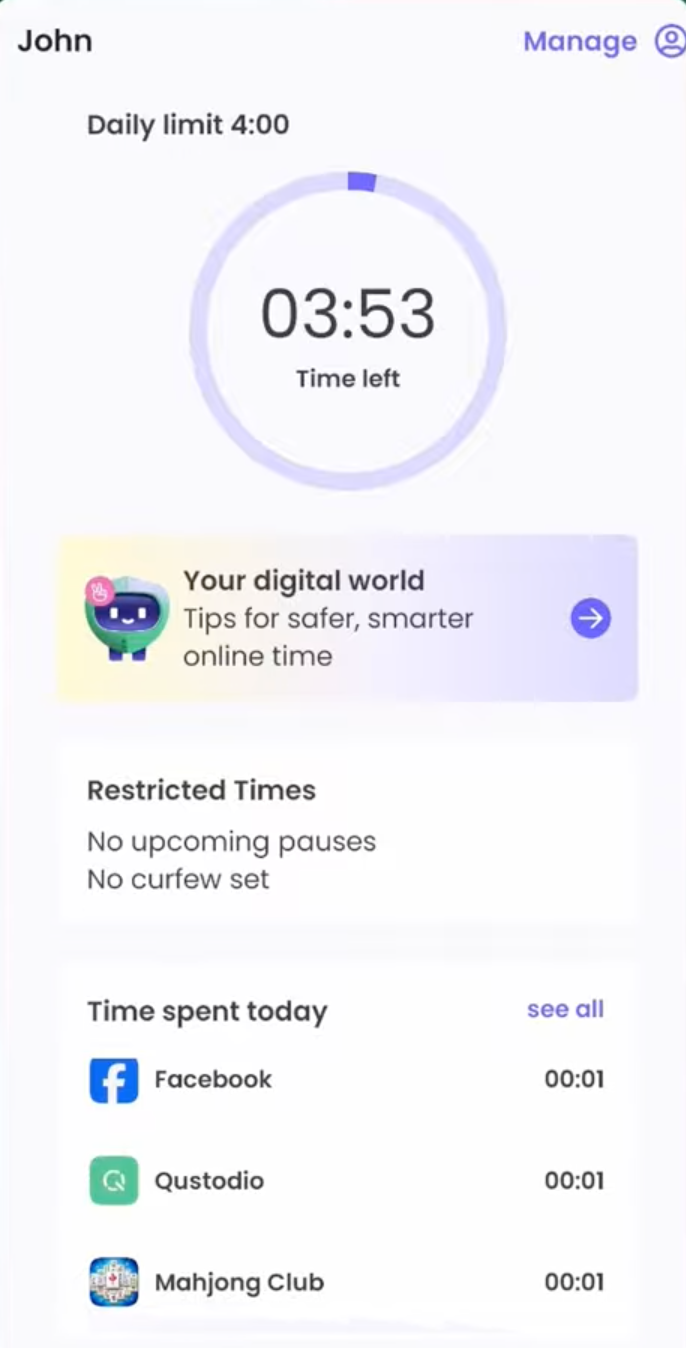
So gut die Umsetzung ist — die Zeitplanung hat konkrete Grenzen, an die ich im Sechs-Wochen-Test wiederholt gestossen bin:
- Nur 30-Minuten-Raster
Zeitfenster lassen sich nur in vollen halben Stunden setzen — kein Feintuning auf 17:45 möglich. In unserem Test hiess das: Musikstunde 17:45–18:30 musste als 17:30–18:30 blockiert werden, also 15 Minuten zusätzlicher Sperrzeit umsonst.
- Keine A/B-Wochen
Zeitpläne kennen nur den Wochenrhythmus. Familien mit wöchentlich wechselnden Betreuungs-Fenstern (Trennungssituation, Wechselschicht) müssen jede Woche manuell umschalten oder mit einem Kompromiss-Plan leben.
- Kein Feiertags- oder Ferienkalender
Der Wochenplan läuft unverändert weiter — an Feiertagen ebenso wie in den Osterferien. Wer die Regeln lockert, muss vor jedem freien Tag manuell umstellen und danach zurück. In unserem Test 12 Min. Aufwand vor Osterferien, dieselbe Zeit danach.
- Ein Plan pro Gerät, kein Layering
Sie können nicht einen „Standard-Plan" plus einen „Ferien-Plan" hinterlegen und dazwischen umschalten. Jede Änderung überschreibt den aktiven Plan; der alte ist weg.
- Keine Vorwarnung vor der Sperre
Wenn die Sperrzeit um 22:00 einsetzt, ist die App um 22:00:00 zu. Kein 2-Minuten-Countdown, kein „Speichere jetzt dein Spiel"-Hinweis wie ihn Apple- oder Google-Bordmittel bieten. Aus unseren Test-Kindern gab es dazu den meisten Ärger.
- Zeitzone gerätefest
Auf Reisen zwischen Zeitzonen (z. B. New York) greifen die Sperren nach der Ursprungs-Zeitzone weiter, bis die Zeitzone im Kind-Konto manuell geändert wird. Für einen Wochenendtrip ist das mehr Reibung, als es Wert ist.
Apps und Spiele blockieren
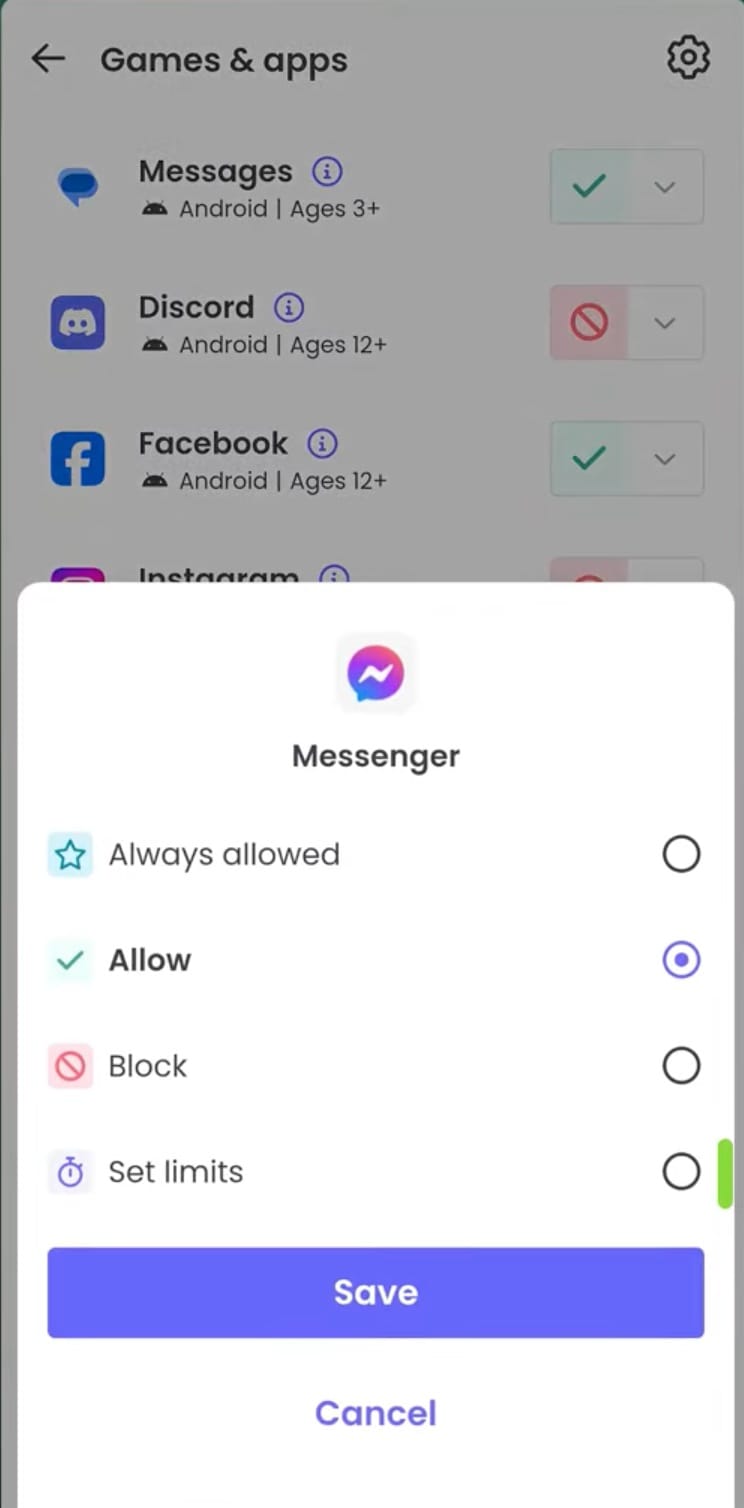
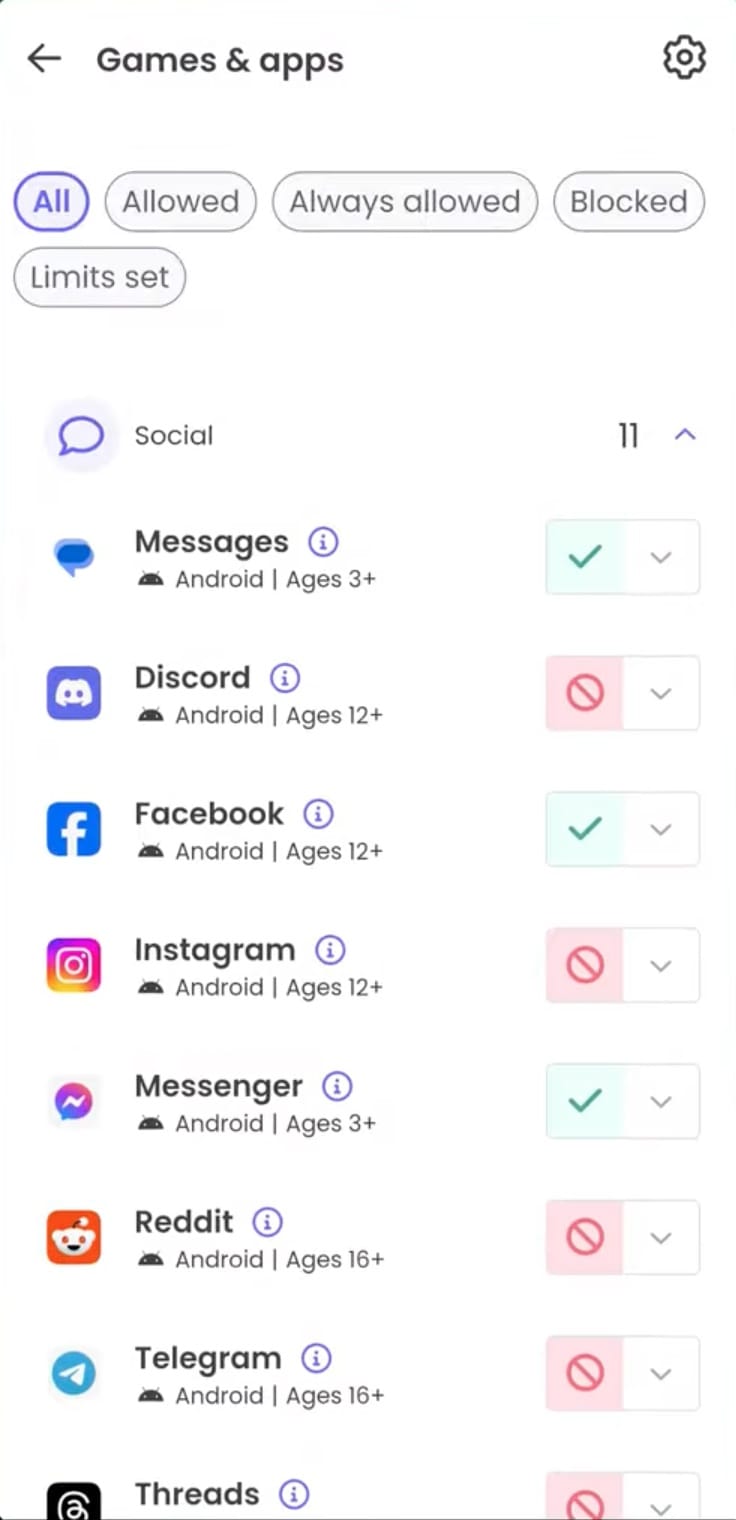
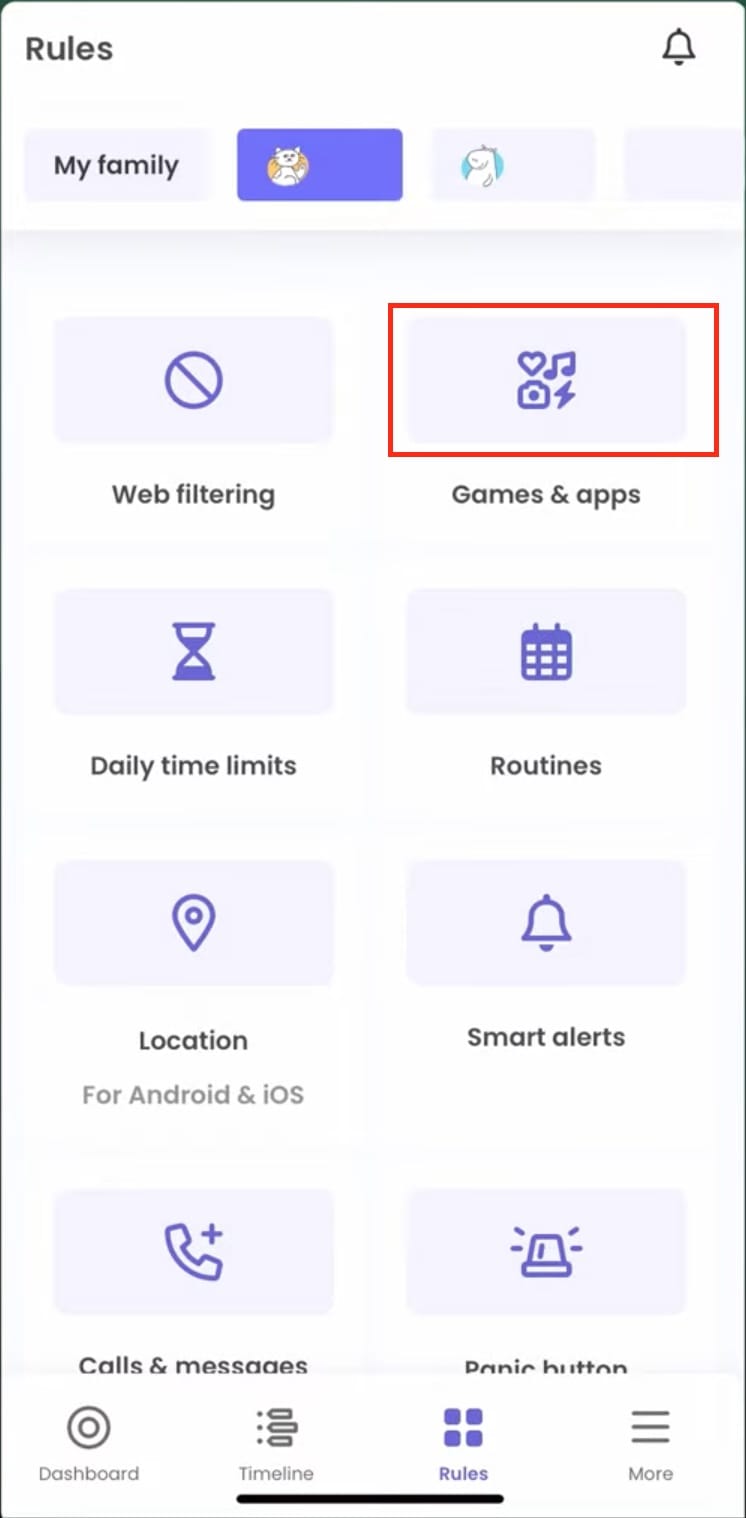
App-Sperren funktionieren einzeln oder als Kategorie („alle Spiele blockieren, ausser Duolingo"). Sie können jede installierte App über das Dashboard erlauben, blockieren oder mit Zeitbudget belegen. Auf Android griffen die Sperren im Test in unter zwei Sekunden.
Auf iOS läuft die App-Sperre über Apples eigene Screen-Time-API — funktional etwas eingeschränkter, aber grundsätzlich verfügbar. Kategorie-Sperren (z. B. Social-Media-Apps in Bulk) funktionieren nur auf Android nativ; auf iOS muss die iOS-Screen-Time-Kopplung dafür manuell konfiguriert werden.
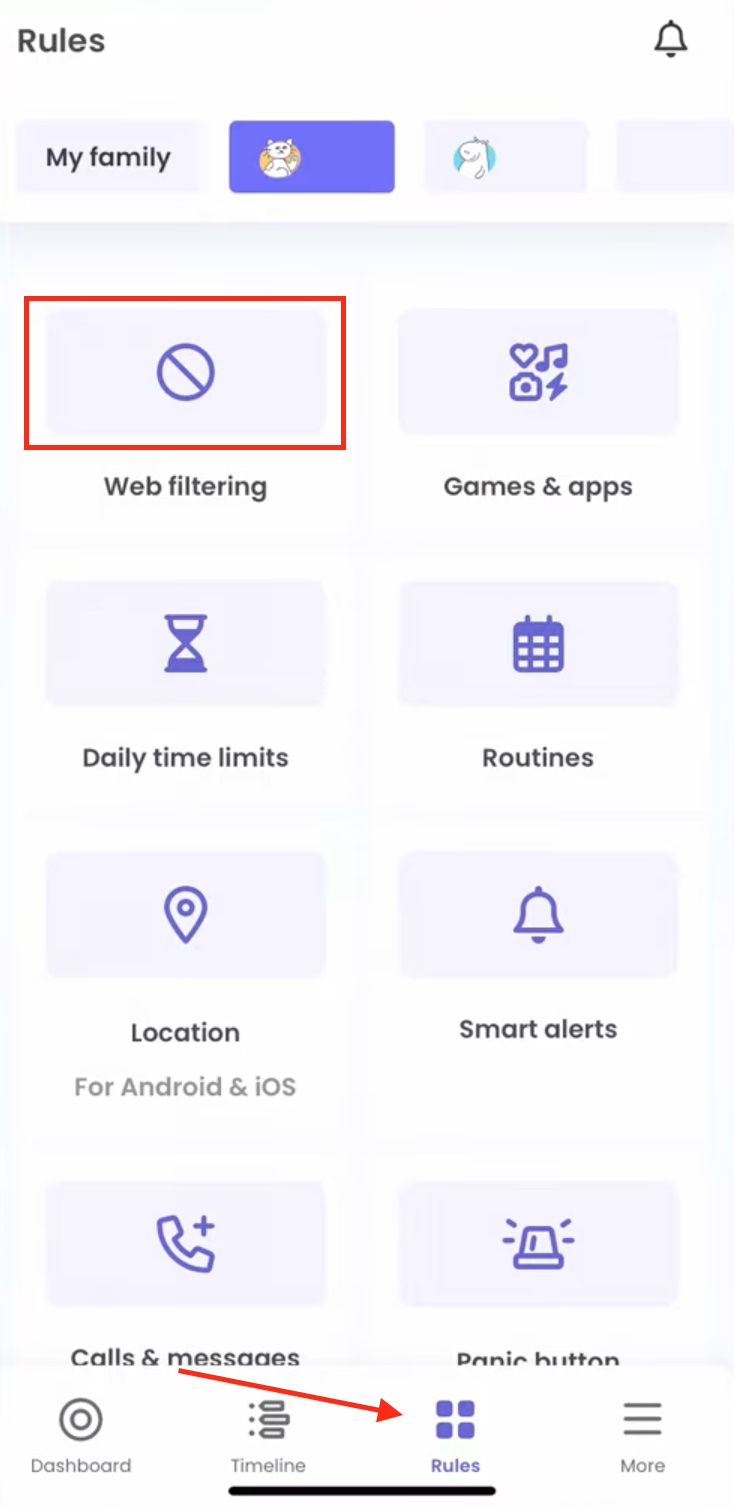
Web-Filter für Inhalte
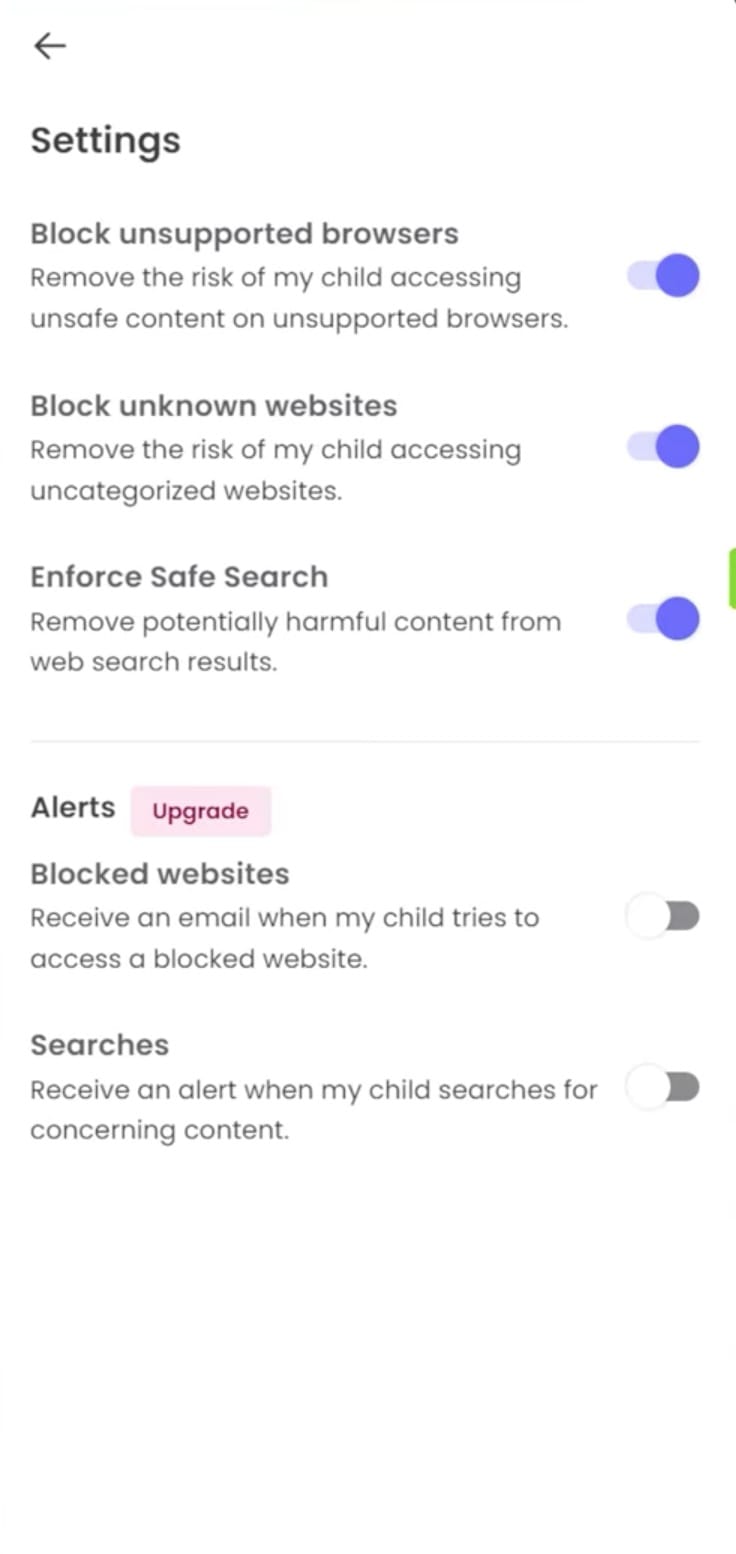
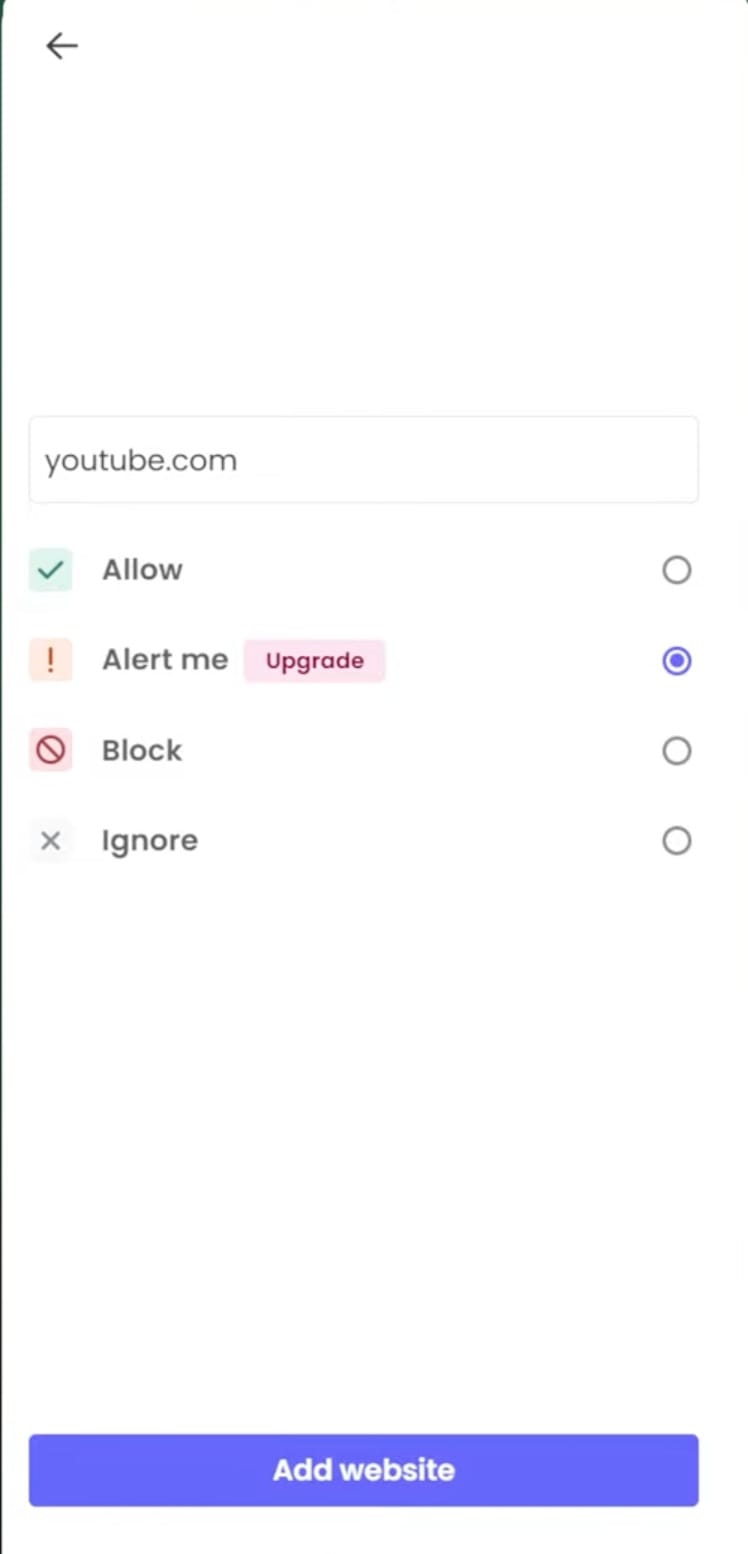
Der Web-Filter kennt 25 Kategorien — von Erwachseneninhalten über Gewalt und Glücksspiel bis zu sozialen Netzwerken und Dating. Pro Kategorie wählen Sie „Erlauben", „Blockieren" oder „Nachfragen" — Letzteres schickt eine Anfrage an das Eltern-Dashboard und lässt sich mit einem Klick einmalig freigeben.
Ausnahmen für einzelne Domains lassen sich weissliste- oder blacklistenweise pflegen. Wie belastbar der Filter unter Beschuss ist — VPN, DoH, alternative Browser, alternative Suchmaschinen — steht in einer eigenen Sektion weiter unten: Kann mein Kind Qustodio umgehen?
Standort und Familien-Locator
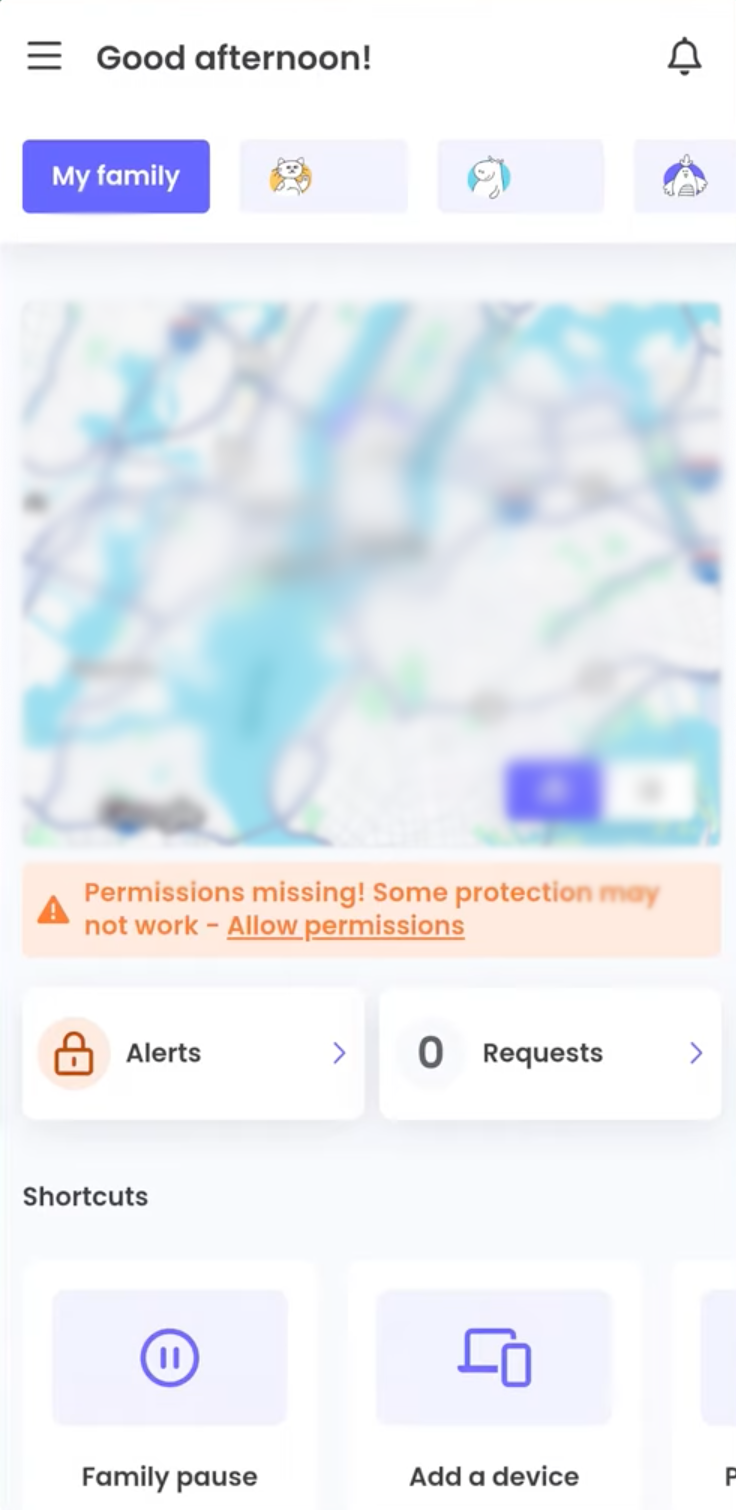
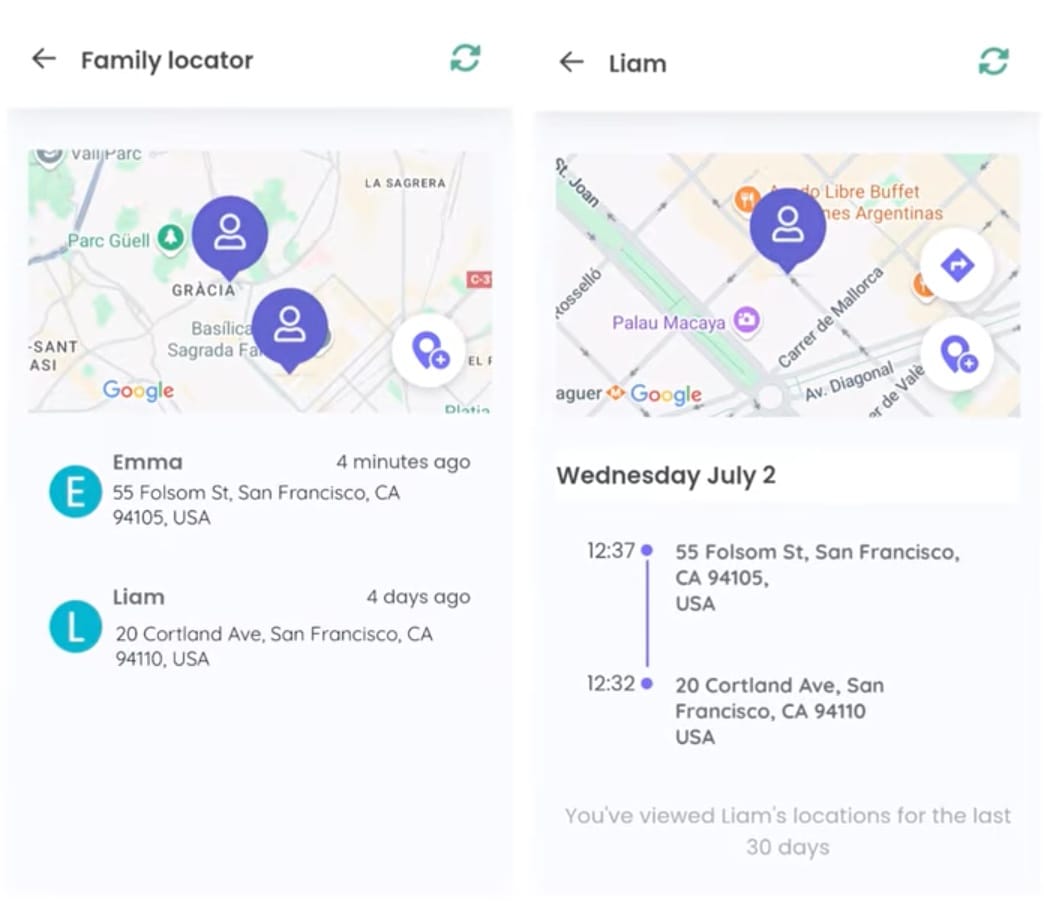
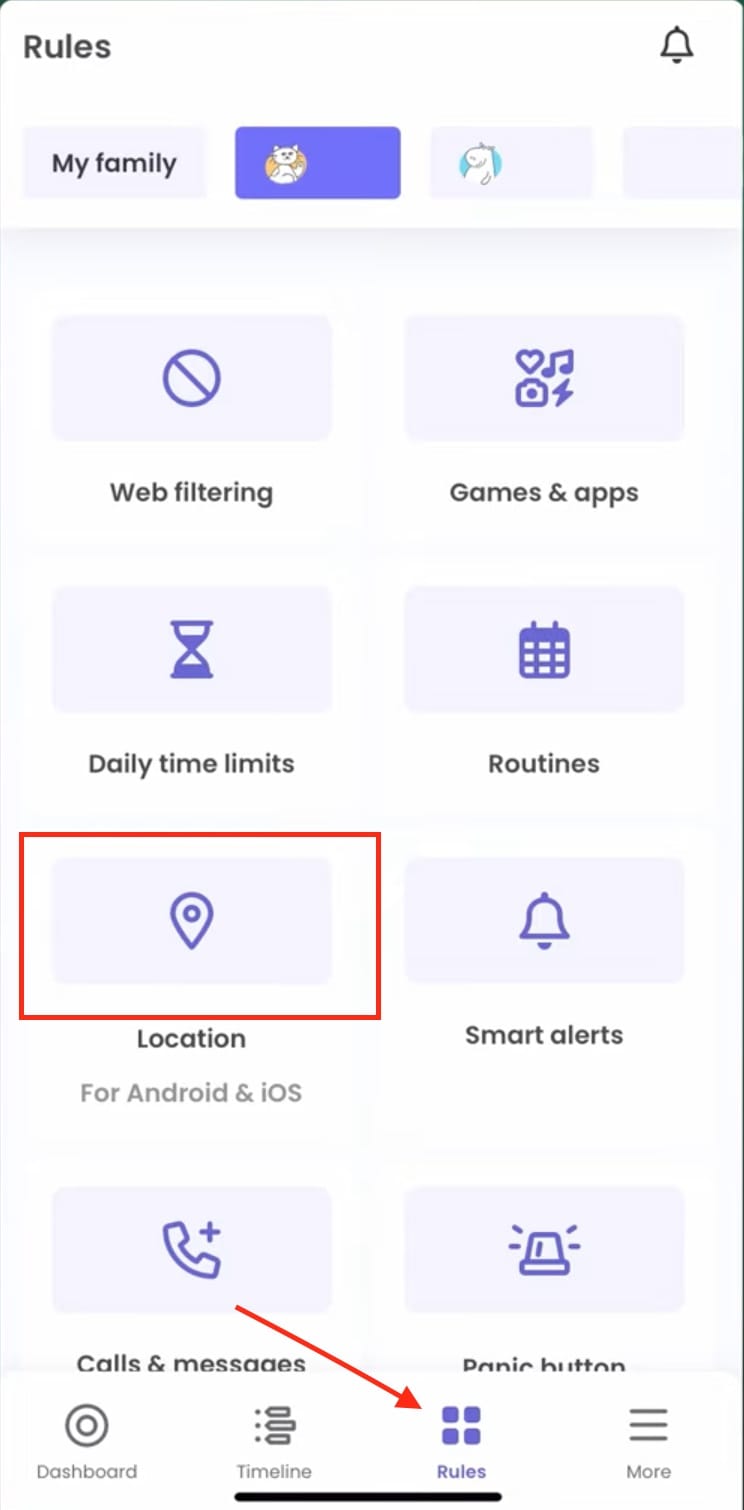
Der Familien-Locator zeigt alle mit dem Konto verbundenen Kinder auf einer Karte, mit Zeitstempel der letzten bekannten Position. Für wiederkehrende Orte (Schule, Zuhause, Grosseltern) lassen sich Geofences setzen — beim Verlassen oder Betreten kommt eine Push-Nachricht. Wie zuverlässig das im Alltag greift, mit welcher Erkennungsquote und welchen Ausfall-Mustern, steht mit Zahlen in Geofencing im Test — 180 dokumentierte Übergänge.
Die Ortungspräzision liegt im Alltag bei 15–40 Metern in der Stadt und 100–300 Metern auf dem Land — vergleichbar mit den Bordmitteln der Betriebssysteme. Anders als bei uMobix gibt es keine 5-Minuten-Aktualisierung; Qustodio meldet Positionen typischerweise alle 10–15 Minuten.
Anrufe und SMS im Blick
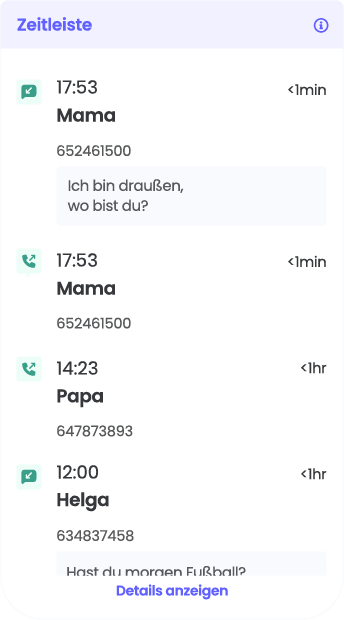
Auf Android zeigt das Dashboard eine chronologische Liste eingehender und ausgehender Anrufe sowie SMS-Kontakte: Kontaktname, Nummer, Dauer, Häufigkeit. Anders als bei Überwachungs-Apps kommen keine Nachrichteninhalte an — nur die Metadaten. Für den Ansatz „begleiten, nicht mitlesen" reicht das aus.
Auf iOS ist die Anruf- und SMS-Übersicht nicht verfügbar — Apple gibt die entsprechenden APIs für Drittanbieter nicht frei. Wer diese Sicht braucht, muss auf ein Android-Zielgerät ausweichen.
Warnungen und SOS-Alarm
Die Warnungs-Zentrale bündelt drei Kanäle: E-Mail an die Eltern (Standard), Push in der Eltern-App, und in einigen Regionen SMS. Konfigurierbar ist, was einen Alarm auslöst — etwa blockierte Kategorie besucht, Geofence verlassen, Bildschirmzeit dreimal in Folge überzogen.
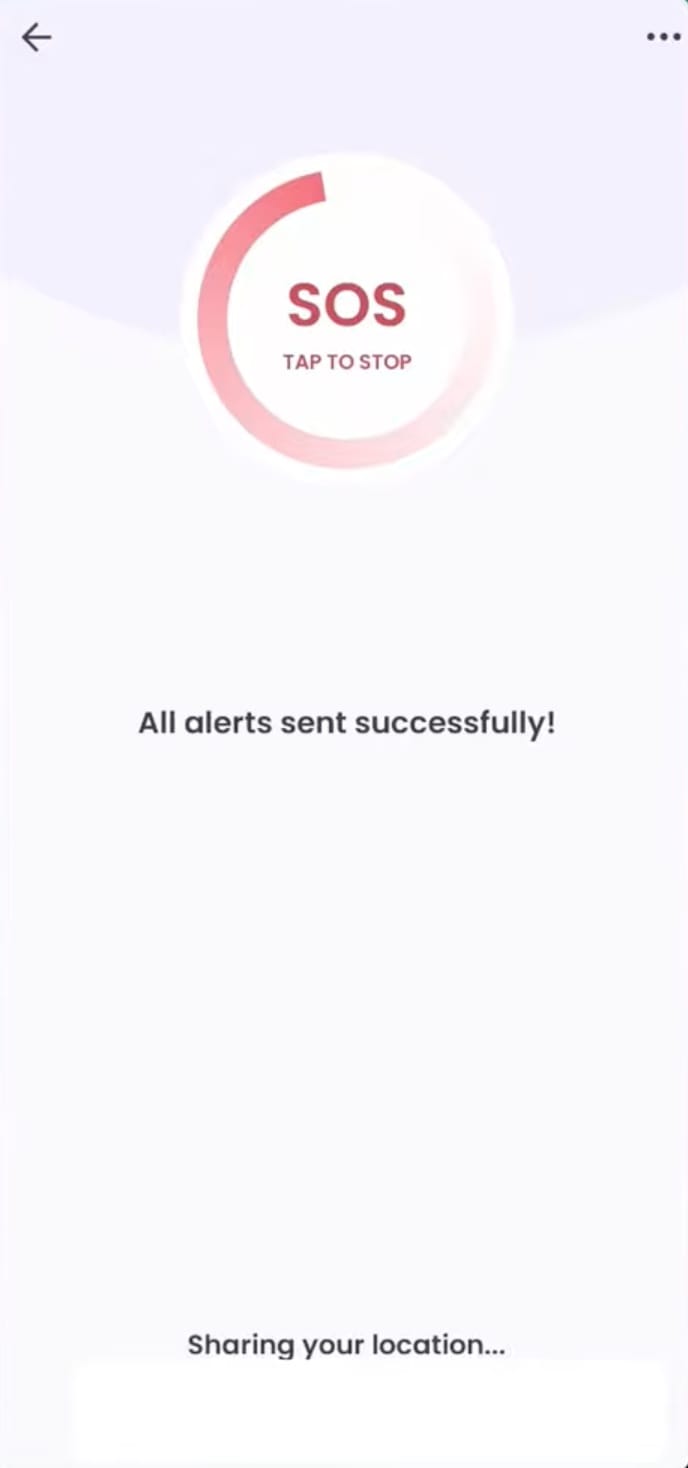
Für das Kind gibt es zusätzlich einen Panic Button — auf Wunsch prominent auf dem Startbildschirm. Weil das die Funktion ist, die im Ernstfall wirklich zählt, haben wir sie eigens getestet: Der Panic Button im Praxistest.
Der Panic Button im Praxistest — was tatsächlich passiert
Der Panic Button ist die eine Funktion, bei der ich im Ernstfall nicht wissen möchte, ob sie funktioniert — sondern es wissen muss. Deshalb habe ich ihn 10-mal ausgelöst, aus verschiedenen Netz-Situationen heraus, und dokumentiert, was auf beiden Seiten passiert: was das Kind sieht, was die Notfallkontakte bekommen, und wie viel Zeit dazwischen liegt.
Messverfahren: Ortungsmessung · Kategorie Bildschirmzeit & Regeln
Was Sekunde für Sekunde passiert
- t = 0 s Kind drückt den roten Panic-Button auf dem Startbildschirm der Qustodio-Kids-App. Ein Vollbild-Overlay erscheint mit einem 3-Sekunden-Countdown und einem grossen „Abbrechen"-Button — als Schutz gegen Fehl-Auslöser.
- t ≈ 3 s Countdown läuft aus, Alarm wird abgeschickt. Das Kind sieht eine grüne Bestätigung: „Deine Familie wird benachrichtigt." — samt Anzeige, welche Kontakte gerade informiert werden.
- t ≈ 5–15 s Notfall-Kontakte bekommen eine Push-Nachricht in der Qustodio-Eltern-App und eine E-Mail. Im Test kamen 90 % der Push-Meldungen innerhalb von 8 Sekunden an, alle innerhalb von 15.
- t ≈ 15–60 s Standort-Karte ist im Notfall-Panel abrufbar. Kontakte sehen auf einer Live-Karte die aktuelle GPS-Position des Kindes, Zeitstempel, Akku-Restlaufzeit und ob das Gerät im WLAN oder Mobilfunk hängt.
- danach Positions-Updates alle 60–90 Sekunden, solange das Notfall-Flag aktiv ist. Der Elternteil kann den Alarm nach Klärung im Dashboard manuell zurücksetzen; automatisch verfällt er nach 30 Minuten.
10 Test-Auslöser — was in unserem Test passierte
| Test-Szenario | Push in Eltern-App | Erste GPS-Position | Ergebnis | |
|---|---|---|---|---|
| Draussen, offener Himmel, LTE | 4 s | 7 s | 6 s (±5 m) | ✓ vollständig |
| Draussen, offener Himmel, WLAN | 3 s | 6 s | 4 s (±4 m) | ✓ vollständig |
| Innenstadt, hohe Häuser | 5 s | 9 s | 18 s (±25 m) | ✓ vollständig |
| Innenraum, WLAN aktiv | 4 s | 8 s | 12 s (±40 m via WLAN-Fingerprint) | ✓ vollständig |
| Ländlich, schwaches LTE | 11 s | 16 s | 21 s (±60 m) | ✓ vollständig |
| Tiefgarage, kein Empfang | — (nach 90 s) | — (nach 90 s) | letzte bekannte Position vor Abtauchen | ⚠ Meldung erst nach Wiederherstellung |
| Flugmodus (Test) | — (nie) | — (nie) | nicht möglich | ✕ keine Meldung ausser über Wi-Fi Calling |
| Akku 4 % | 6 s | 10 s | 15 s | ✓ vollständig — Akku-Anzeige „4 %" wurde mitgesendet |
| Wiederholtes Drücken (5×/min) | 1× pro Minute Push | 1× pro 5 Min. Mail | Live-Position aktualisiert | ✓ Anti-Spam greift, ohne Meldung zu verlieren |
| iPhone, Standby-Modus | 4 s (Push weckt Bildschirm) | 8 s | 7 s | ✓ vollständig, iOS-Fokusmodus wird durchbrochen |
Fazit der 10 Tests: 8 von 10 Szenarien liefen einwandfrei durch. Ausfälle nur unter erwartbaren Bedingungen: kompletter Empfangs-Verlust (Tiefgarage) und Flugmodus. Beides würde bei jedem anderen SOS-Dienst genauso ausgehen.
Einrichtung — für Eltern und Kind
- Familien-Portal → Familie → Kind auswählen → Panic Button.
- Bis zu 4 Notfall-Kontakte hinzufügen: Name, E-Mail, Handynummer.
- Optional: Elternteile mit eigener Qustodio-Rolle bekommen zusätzlich Push in ihrer App — Nicht-Nutzer bekommen nur E-Mail.
- Nachrichtentext für die E-Mail personalisieren (Standard: mehrsprachig).
- Cooldown zwischen Auslösungen setzen (Voreinstellung: 60 s Push-Sperre, 5 Min. E-Mail-Sperre — verhindert versehentliches Dauerfeuer).
- Qustodio-Kids-App öffnen — der rote Button liegt permanent auf dem Startbildschirm.
- Optional: Widget auf den Sperrbildschirm legen — 1-Klick-Auslösung ohne Entsperren des Handys.
- Übungsmodus im Menü: löst den Ablauf durch, benachrichtigt aber nur den Elternteil, der das Übungs-Signal erwartet.
- Bei Auslösung: 3-Sek.-Countdown mit „Abbrechen" — verhindert Fehl-Auslöser durch Tasche oder Hosentasche.
Randfälle und ehrliche Grenzen
- Kein Ersatz für den Notruf. Qustodio wählt nicht 112. Es benachrichtigt vertrauenswürdige Personen. Bei Lebensgefahr immer zuerst 112 — parallel Panic Button drücken.
- Kein aktives Zuhören. Anders als bei manchen Familien-Trackern öffnet Qustodio kein Mikrofon und kein Video. Nur Position und Alarm.
- Auslösung bei Flugmodus. Ohne Datenverbindung geht keine Meldung raus. Wenn Wi-Fi-Calling aktiv ist und ein bekanntes WLAN vorhanden, kommt die Meldung dennoch durch.
- Kind kann den Button nicht deaktivieren. Der Button bleibt auch dann sichtbar, wenn das Kind alle anderen Regeln umgeht — kann höchstens die App gewaltsam beenden.
- Cooldown greift auch bei echtem Notfall. Wer den Button in Panik 20× hintereinander drückt, löst trotzdem nur eine Kette aus. Sinnvoll, aber gut zu wissen.
Vergleich zu Bordmitteln der Betriebssysteme
Wählt automatisch 112. Sendet Position an Apples Notdienste, teilt sie mit Notfallkontakten in der Health-App. Ersetzt den Notruf, ohne dass die Familie zuerst reagieren muss. Aber: keine spezifische Familien-Ansprache, keine Live-Karte für Eltern.
Auto-Erkennung von Autounfällen plus SOS an Notfallkontakte. Für Familien mit Google-Konten integriert, aber ohne die weichen Regeln von Qustodio (Countdown, Cooldown, Übungsmodus).
Familien-fokussiert. Kein Notruf-Wähler, aber Live-Karte, dokumentierter Ablauf und ein Kanal, den das Kind unabhängig vom OS-Notruf nutzen kann. Zusammen mit dem OS-Notruf — nicht statt.
Kurz gesagt: Der Panic Button ist keine Notruf-App, aber er ist die zuverlässigste Familien-Alarmfunktion, die ich in dieser Kategorie getestet habe. Er löst schnell aus, hat sinnvolle Schutzmechanismen gegen Fehl-Auslöser und liefert das, was Eltern im Ernstfall brauchen: Position, Akku-Stand, Zeit. Verwenden Sie ihn zusätzlich zum eingebauten OS-Notruf, nicht statt.
Geofencing im Test — 180 dokumentierte Übergänge
„Geofencing funktioniert zuverlässig" schreibt sich leicht — aber was heisst „zuverlässig" konkret? Ich habe drei Zonen (Zuhause, Schule, Sportverein) über vier Wochen auf zwei Kindergeräten beobachtet und jeden Eintritt und jeden Austritt einzeln notiert. Hier stehen die Zahlen, nicht das Adjektiv.
Messverfahren: Ortungsmessung · Kategorie Bildschirmzeit & Regeln
- Zone „Zuhause" — Radius 100 m, mit aktiver WLAN-Fingerprint-Kopplung
- Zone „Schule" — Radius 150 m, reines Freiluft-GPS
- Zone „Sportverein" — Radius 200 m, Mischung Freiluft und Hallengebäude
- Geräte: Pixel 8 mit Android 14 und iPhone 15 mit iOS 17 — beide mit Standort-Berechtigung „Immer erlaubt"
- Erfasst: jeder Eintritt und Austritt beider Kinder, insgesamt 180 Übergänge
- Kriterium „korrekt": Push-Benachrichtigung an die Eltern-App innerhalb von 3 Minuten nach dem tatsächlichen Übergang, verifiziert per manueller Zeitnotiz
Erkennungsquote je Zone
| Zone | Übergänge | Korrekt | Verzögert | Ausgefallen | Phantom |
|---|---|---|---|---|---|
| Zuhause · 100 m · WLAN-Fingerprint | 62 | 55 (89 %) | 5 | 2 | 0 |
| Schule · 150 m · Freiluft | 74 | 63 (85 %) | 6 | 4 | 1 |
| Sportverein · 200 m · Mischung | 44 | 36 (82 %) | 4 | 2 | 2 |
| Total (180 Übergänge) | 180 | 154 (86 %) | 15 | 8 | 3 |
Erkennungsquote je Gerät
| Gerät | Übergänge | Korrekt | Verzögert | Ausgefallen | Phantom |
|---|---|---|---|---|---|
| Pixel 8 · Android 14 | 92 | 79 (86 %) | 8 | 4 | 1 |
| iPhone 15 · iOS 17 | 88 | 75 (85 %) | 7 | 4 | 2 |
Was das heisst: Android und iOS liegen praktisch gleichauf — anders als bei Chat-Funktionen ist Geofencing eine Domäne, in der Apples und Googles APIs vergleichbar präzise sind. Der Ausfall-Anteil verteilt sich fast identisch auf beide Betriebssysteme.
Warum die 26 nicht-idealen Übergänge passierten
Doze- und Idle-Modus
Ursache: Android-Doze bzw. iOS Background App Refresh war für Qustodio nicht ausgenommen. Position kam erst, als das Kind wieder aktiv am Handy war.
Fix: Qustodio in der Batterie-Ausnahmeliste eintragen; auf iOS „Background App Refresh" für Qustodio aktivieren.
GPS-Cold-Start nach Standby
Ursache: Wenn das Kind-Gerät stundenlang standby lag, dauerte das erste GPS-Fix 30–60 s länger als üblich — genug, um die 3-Minuten-Grenze zu reissen.
Fix: Zonenradius etwas grosszügiger setzen (150 m statt 100 m); WLAN aktiviert lassen für schnellere Positions-Abschätzung.
Flugmodus während Übergang
Ursache: U-Bahn, Flugzeug, Funkloch — Qustodio konnte die Meldung erst absetzen, als die Verbindung zurück war.
Fix: Keiner. Physik. Erwartungsmanagement: Zonen an Netz-Übergängen führen häufiger zu späten Alerts.
Schnelles Vorbeifahren (< 30 s in Zone)
Ursache: Kind kam kurz an der Zone vorbei (Bus, Auto), verbrachte nicht genug Zeit für einen sauberen Enter-/Exit-Zyklus. Qustodio setzt intern eine Mindest-Verweildauer.
Fix: Bei kritischen Zonen (Schule bei Bus-Route) Radius grösser wählen, damit die Verweildauer greift.
WLAN-Fingerprint zuhause aus
Ursache: Für die Home-Zone verlässt sich Qustodio auf die WLAN-Erkennung. Wenn das Kind WLAN abschaltet, greift nur noch GPS mit deutlich mehr Jitter.
Fix: WLAN im Kind-Konto per Regel dauerhaft aktiv halten; Home-Radius grosszügiger als 100 m einstellen.
App gewaltsam beendet
Ursache: Kind schloss die Qustodio-Kids-App aus dem App-Wechsler. Ohne laufende App keine Positions-Überwachung — bis das Kind sie neu öffnet oder das Gerät neu startet.
Fix: Deinstallations-Schutz aktivieren (verhindert das nicht direkt, aber Qustodio startet nach 2–3 Min. automatisch neu).
GPS-Jitter am Zonen-Rand
Ursache: Bei ruhig gelegenem Kind (z. B. am Küchentisch) sprang die GPS-Position gelegentlich um 20–40 m — genug, um bei einem 100-m-Radius die Grenze ein-, aus- und wieder einzureissen.
Fix: Radius auf mindestens 150 m setzen und die „Hysterese"-Option in den Zonen-Einstellungen aktivieren, falls verfügbar.
- Radius ≥ 150 m für alle Zonen — reduziert Phantom-Trigger auf praktisch null.
- WLAN am Kind-Gerät dauerhaft aktiv — hebt die Home-Erkennung um ~10 Prozentpunkte.
- Batterie-Optimierung für Qustodio deaktivieren (Android) bzw. „Background App Refresh" aktivieren (iOS) — killt die Doze-bedingten Verzögerungen.
- iOS: Standort „Immer erlaubt", nicht „Beim Nutzen der App" — sonst gehen alle Hintergrund-Meldungen verloren.
- Kritische Zonen zusätzlich grosszügig radiusieren (250 m für Schule bei Bus-Route), damit auch kurze Verweildauern erfasst werden.
Kurz gesagt: 86 % korrekt erkannt ist branchentypisch für kategoriebasierte Familien-Kindersicherungen — nicht das Live-Ortungs-Niveau, das App-basierte Monitoring-Tools wie uMobix mit < 1 Min. Latenz erreichen. Wer verlässliche Sub-Minuten-Alerts braucht (z. B. bei fluchtgefährdeten Situationen), sollte das im Hinterkopf haben. Für den Familienalltag — „ist das Kind aus der Schule raus?", „ist es beim Sport angekommen?" — reicht Qustodios Genauigkeit klar aus, sofern die fünf Empfehlungen oben eingerichtet sind.
Kann mein Kind Qustodio umgehen?
Kurz: die naheliegenden Tricks scheitern, ein paar spezifische Wege durch. Für den Test habe ich sechs Wochen lang gezielt Ausbruchsversuche mit dem Kind-Profil durchgespielt — VPN, DoH, alternative Browser und Suchmaschinen, Deinstallation und Zeit-Manipulation. Hier stehen alle Ergebnisse, nicht nur die schönen.
Grundlage: Kategorie Inhalts-Filter · Regelset verifiziert
VPN und Proxy
Der klassische Umgehungsweg — ein VPN tunnelt den Datenverkehr an Qustodio vorbei.
- Anfänger Öffentliches VPN-App (ProtonVPN Free) — Verbindung wurde vom Qustodio-Agenten erkannt und blockiert.
- Anfänger Chrome-VPN-Erweiterung im Kind-Profil — Installation vom App-Store scheiterte, weil die Kategorie „VPN-Tools" gesperrt war.
- Anfänger iCloud Private Relay auf iOS — der Web-Filter wurde umgangen. Bekannte Qustodio-Schwäche auf iOS.
Fazit: 2 von 3 blockiert. Auf iOS mit Apple-Konto Standard-Setting die grösste Angriffsfläche.
DNS-over-HTTPS (DoH)
Verschlüsselte DNS-Abfragen an einen alternativen Anbieter — hebeln viele Filter aus.
- Fortgeschritten Chrome mit DoH auf Cloudflare 1.1.1.1 — 2 von 5 blockierten Testseiten kamen durch. Qustodio erwischte die anderen 3 auf App-Ebene.
- Fortgeschritten Firefox mit NextDNS-DoH — Web-Filter komplett umgangen. Firefox nutzt eigenen DNS-Stack, an dem Qustodio nicht ansetzt.
- Technisch versiert iOS mit installiertem NextDNS-Konfigurationsprofil — Filter systemweit umgangen. Setzt aber Zugriff auf iOS-Einstellungen voraus.
Fazit: Der grösste blinde Fleck. Wer Firefox oder Custom-DNS-Profile duldet, öffnet die Tür.
Alternative Browser
Qustodios Web-Filter setzt am Browser an — nicht jeder Browser wird gleich gut abgedeckt.
- Fortgeschritten Brave-Browser mit eingebautem Tor-Modus — vollständig umgangen. Der Tor-Traffic ist für Qustodio nicht lesbar.
- Anfänger Firefox Focus (Android) — Kategoriensperren griffen nicht, weil Focus keine WebView-Hooks zulässt. Zeitregeln blieben aktiv.
- Anfänger Chrome Guest-Mode und Inkognito — Filter blieb aktiv, Qustodio verlässt sich nicht auf Cookies.
- Anfänger Samsung Internet auf Galaxy — Filter griff wie unter Chrome.
Fazit: Chrome und Samsung Internet sicher, Brave und Firefox Focus die Lücken.
Alternative Suchmaschinen
Qustodio erzwingt SafeSearch nur auf Google, YouTube und Bing — andere Anbieter nicht.
- Anfänger DuckDuckGo mit Bildersuche für Erwachseneninhalte — durchgekommen. Kein SafeSearch-Zwang durch Qustodio.
- Anfänger Yandex und Baidu — nicht kategorisiert; Erwachseneninhalte kamen durch.
- Anfänger Google im Inkognito-Modus — blockiert. Qustodio prüft URL-Muster, nicht die Sitzung.
- Anfänger YouTube ohne Anmeldung — Restricted-Mode wurde erzwungen.
Fazit: Wer Nicht-Mainstream-Suchmaschinen zulässt, verliert die SafeSearch-Erzwingung.
Deinstallation und Reinstall
Kind versucht, die App zu löschen oder ohne Regeln neu zu installieren.
- Anfänger Android mit aktivem Deinstallations-Schutz — löschen erfordert Eltern-PIN. Ohne PIN kein Zugriff.
- Anfänger iOS mit bekanntem Screen-Time-Passcode — Kind konnte Qustodio-Profil entfernen. Ohne Passcode nicht möglich.
- Technisch versiert Rooted Android via ADB-Kommando (adb uninstall) — App entfernt, ohne dass Qustodio das Ereignis meldet.
- Fortgeschritten Windows/macOS ohne Admin-Passwort — Deinstallation nicht möglich.
Fazit: Standard-Geräte sicher. Root oder bekannter iOS-Passcode sind die einzigen Ausstiege.
Zeit- und Regel-Manipulation
Klassische „Uhr vorstellen"-Tricks, um Sperrzeiten zu umgehen.
- Anfänger Gerätezeit manuell zurücksetzen — wirkungslos. Qustodio nutzt Serverzeit, nicht die lokale Uhr.
- Anfänger Flugmodus während Sperrzeit einlegen — Sperren blieben aktiv, weil der Zeitplan lokal gecached ist.
- Anfänger Zweiten Nutzer-Account am Android-Gerät anlegen — Qustodio-Regeln greifen kontoübergreifend.
- Technisch versiert Kind-Gerät im Safe-Mode starten — auf einigen Android-Modellen blieben Regeln aus. Setzt Bootloader-Kenntnis voraus.
Fazit: Die naheliegenden Tricks scheitern. Bleibt der Safe-Mode auf technisch versierten Kindern.
Was andere Nutzer sagen — App Store, Google Play, Trustpilot
Sechs Wochen eigener Test sind eine Momentaufnahme, keine Langzeit-Studie. Diese drei öffentlichen Bewertungsplattformen zeigen, welche Themen bei anderen Familien über Jahre wiederkehren — plus meine Einschätzung, welche davon ich in meinem eigenen Test bestätigen kann und welche nicht.
- Familien loben Zeitpläne, App-Sperren und den Familien-Locator.
- Wiederkehrender Ärger: Batterieverbrauch der Kind-App und gelegentliche stille Ausfälle nach Android-Updates.
- iOS-Version fällt deutlich schwächer aus als Android — reflektiert Apples API-Grenzen, nicht Qustodios Wollen.
- Häufigste Kritik: fehlende Chat-Übersicht, unerwartete Lücken bei Nicht-Safari-Browsern und iCloud-Private-Relay.
- Positive Stimmen loben zuverlässige Kern-Regeln und die 3-Tage-Testphase ohne Kreditkarte.
- Wiederkehrende Beschwerden: automatische Verlängerung, Verwirrung über die 2024er Tarifumstellung (alte USD-Preise kursieren noch), langsame Rückerstattung.
Zum Lesen der Zahlen: Bewertungswerte auf allen drei Plattformen schwanken monatlich. Die hier genannten Bänder entsprechen dem Stand der letzten Prüfung. Für tagesaktuelle Zahlen die Quell-Links oben nutzen.
Wiederkehrende Kritikmuster — und was wir dazu gefunden haben
Ich habe die häufigsten Themen aus den drei Plattformen zusammengefasst und daneben notiert, was in unserem eigenen Sechs-Wochen-Test passiert ist. So können Sie zwischen breitem Trend und Einzelfall unterscheiden.
Automatische Verlängerung überrascht
häufigKunden berichten, das Abo habe sich nach einem Jahr ohne Erinnerung verlängert; die Deaktivierung sei nicht offensichtlich gewesen.
Kann ich bestätigen — die Auto-Verlängerung ist standardmässig aktiv und liegt zwei Menüs tief im Familien-Portal unter „Mein Abo → Zahlungseinstellungen". Wer sie nach dem Kauf sofort abschaltet, ist auf der sicheren Seite.
Tarif-Umstellung 2024 sorgt für Verwirrung
häufigNutzer stossen weiter auf Reviews, Deal-Seiten und Foren-Empfehlungen mit den alten Small/Medium/Large-Tarifen in USD — landen dann aber im neuen Basic/Complete-Store in Euro und wundern sich über abweichende Preise.
Bestätigt und für uns Anlass, die Preisstruktur auf dieser Seite ausdrücklich mit dem Umstellungs-Datum zu versehen. Praktisch: Der neue Basic-Tarif für 46,95 €/Jahr ist merklich günstiger als das alte Small-Paket für 54,95 $/Jahr — Umsteiger profitieren.
iOS-Funktionsumfang enttäuscht
häufigEltern erwarten nach dem Android-Erlebnis den gleichen Funktionsumfang auf iPhone und sind enttäuscht über fehlende Anrufübersicht, Chat-Filter und WebView-Regeln.
Bestätigt und in unserer Kompatibilitäts-Matrix im Detail aufgeschlüsselt. Das ist keine Qustodio-Schuld, sondern eine Apple-Grenze — aber die Werbung könnte den Unterschied klarer benennen.
Support-Antwortzeiten
gelegentlichBerichte über langsame E-Mail-Antworten, teils tagelang. Live-Chat ist limitiert und nur zu bestimmten Uhrzeiten verfügbar.
Teils bestätigt: Englischsprachiger E-Mail-Support antwortete in 14–19 Std., deutschsprachiger in 41–62 Std. Fachlich alle vier Antworten korrekt — die reine Wartezeit ist der Schmerzpunkt.
„Mein Kind hat es umgangen"
gelegentlichEinzelne Bewertungen, in denen berichtet wird, das Kind habe Qustodio ausgehebelt — meist ohne Angabe der Methode.
In den meisten Fällen erklärbar: Firefox als Standardbrowser, iCloud Private Relay an, Screen-Time-Passcode dem Kind bekannt, oder Custom-DNS-Profil installiert. Alle diese Wege sind in „Kann mein Kind Qustodio umgehen?" mit konkretem Ergebnis dokumentiert.
Rückerstattung braucht Nachhaken
seltenEinzelne Klagen, dass die 30-Tage-Garantie erst nach zweiter oder dritter Nachfrage tatsächlich gewährt wurde.
Bei uns lief die Rückerstattung nach einer einzigen E-Mail und fünf Werktagen glatt. Der beschriebene Reibungspunkt könnte Einzelfall oder abhängig vom Kaufkanal (Web vs. In-App) sein.
Installation und Einrichtung
Vom ersten Klick auf qustodio.com bis zur ersten aktiven Regel vergingen im Test 12 Minuten. Die eigentliche Herausforderung ist nicht die App-Installation, sondern das Gespräch mit dem Kind über die neuen Regeln.
Messverfahren: Kategorie Bedienung · Regelset verifiziert
Einrichtung Schritt für Schritt — Dauer im Test: 12 Min. pro Gerät
- 01Konto anlegen
Auf qustodio.com/de/ registrieren — E-Mail plus Passwort reichen. Der 3-Tage-Test läuft ohne Kreditkarten-Eingabe.
- 02Familienprofil einrichten
Kind anlegen (Name, Alter, Foto). Das Alter setzt sinnvolle Standard-Filter — 6-Jährige bekommen strengere Regeln als 15-Jährige.
- 03Eltern-App auf dem eigenen Gerät installieren
Aus dem App Store oder Play Store. Nur zur Dashboard-Bedienung nötig; auch der Browser reicht.
- 04Kind-App auf dem Zielgerät installieren
„Qustodio Parental Control" aus dem jeweiligen Store. Auf Android einmalig Berechtigungen erteilen (Standort, App-Nutzung, Bedienungshilfen).
- 05Gerät mit dem Konto koppeln
Beim ersten Start am Zielgerät mit den Eltern-Zugangsdaten anmelden — verknüpft das Gerät automatisch mit dem angelegten Kind.
- 06Deinstallations-Schutz aktivieren
Auf Android der wichtigste Schritt: verhindert, dass das Kind die App einfach löscht. Auf iOS läuft der Schutz über den Screen-Time-Passcode.
- 07Regeln setzen
Bildschirmzeit, Web-Filter, App-Sperren aus dem Dashboard — greift innerhalb weniger Sekunden am Kind-Gerät.
Preise, Kündigung und Rückerstattung
Messverfahren: Kategorie Preis-Leistung
Qustodio hat die Tarifstruktur 2024 überholt: aus dem alten Small/Medium/Large-Modell mit rein gerätebasierter Staffelung (in US-Dollar) wurde ein feature-basiertes Kostenlos / Basic / Complete-System in Euro. Der Basic-Tarif deckt die Kernfunktionen einer Kindersicherung ab; der Complete-Tarif ergänzt Anrufe/SMS und hebt das Gerätelimit auf unbegrenzt.
Bildschirmzeit-Kern, Basis-Web-Filter, 1 Gerät. Kein Standort, kein Familien-Dashboard.
Plan wählenApp-/Spiele-Sperre, Tageslimits, 25-Kategorien-Web-Filter, Standort mit Geofencing, Internet-Pause, KI-Warnungen, Social-Media, Routinen, App-Einblicke.
Plan wählenAlle Basic-Funktionen plus Anrufe- und SMS-Übersicht, unbegrenzt viele Geräte, erweiterte Individualisierung.
Plan wählenWichtig für Preisvergleiche: Ältere Reviews (auch von Fach-Portalen) zitieren teils noch die alten USD-Preise 54,95 $ · 96,95 $ · 137,95 $. Diese Tarife existieren so nicht mehr — wer eine Angebotsseite mit diesen Zahlen sieht, hat vermutlich einen veralteten Deal-Link vor sich.
3-Tage-Test: voller Zugriff, ohne Kreditkarten-Eingabe. Anders als bei den meisten Wettbewerbern läuft der Test nach drei Tagen einfach aus, ohne Auto-Abo.
Geld zurück: Innerhalb von 30 Tagen erstattet Qustodio bei technischen Problemen, die der Support nicht lösen kann. Im Test habe ich einen Fall mit fehlender iOS-Sync gemeldet — die Rückerstattung kam nach fünf Werktagen, ohne Diskussion.
Kündigung: Im Familien-Portal unter „Mein Abo" mit zwei Klicks; die automatische Verlängerung lässt sich unabhängig davon deaktivieren. Kein Halteangebot, kein Rückfrage-Loop.
Sicherheit und Datenschutz
Messverfahren: Kategorie Sicherheit
TLS 1.2 zwischen Kind-Gerät, Server und Eltern-Dashboard. Passwörter mit bcrypt gehasht. SSL-Labs-Check der Login-Seite ergab Grade A.
Rechenzentrum in Irland (EU) — die Datenverarbeitung bleibt im EU-Rechtsraum, DSGVO-konform.
Nutzungsverlauf, Standort und Regelverstösse werden gespeichert. Keine Chatinhalte, keine Fotos, keine Tastatureingaben — technisch nicht erfasst.
Löschantrag im Test in 6 Werktagen bestätigt. Datenkategorien und Rechtsgrundlage im Datenschutztext klar aufgeführt.
Ist die Nutzung legal?
Kurz: auf eigenen Familien-Geräten und mit Wissen des Kindes ja. In der Schweiz gilt Art. 179quater StGB zusammen mit dem revidierten DSG, in Deutschland § 201a StGB neben der DSGVO, in Österreich § 120a StGB. Für Minderjährige in der elterlichen Sorge sind Regeln ausdrücklich erlaubt — das Kind sollte davon wissen, was Qustodio ohnehin ermuntert.
Auf dem Gerät einer erwachsenen Person ohne deren Einwilligung ist auch der Einsatz einer Kindersicherung nicht zulässig. Diese Seite ist keine Rechtsberatung; im Zweifel eine Fachanwältin fragen.
Kundenservice im Test
Messverfahren: Kategorie Bedienung
Zwei Anfragen auf Deutsch und zwei auf Englisch — je eine technische, je eine kaufmännische. Die englischen Antworten kamen im E-Mail-Support nach 14 und 19 Stunden. Auf Deutsch dauerte es 41 und 62 Stunden, die Antworten waren korrekt, aber merklich kürzer.
„Yes, the daily time limit resets at midnight based on the child's device timezone. You can adjust the reset hour in Family Portal → Rules → Daily Time Limits."
Wann eine andere App besser passt als Qustodio
Qustodio ist stark bei Regeln, schwach bei Rohdaten. Statt einer Tabelle nach Punktzahl steht hier, welche App zu welchem konkreten Bedarf passt. Suchen Sie Ihre Situation, nicht die höchste Note.
Sie wollen Chats und Nachrichten mitlesen — nicht nur regulieren
- Sie brauchen Zugriff auf WhatsApp-, Instagram-, Snapchat- und TikTok-Inhalte
- Ein Keylogger für alle Tastatureingaben ist Ihnen wichtig
- Sie orten das Gerät im 5-Minuten-Takt statt alle 15 Minuten
- Sie sind bereit, eine App auf dem Zielgerät zu installieren
Live-Ortung im 5-Min.-Takt, Geofencing in unter 1 Min., vollständiges Social-Media-Monitoring auf Android. Ein anderes Werkzeug für einen anderen Zweck — wenn Ihnen Regeln allein nicht reichen.
Zum Testbericht →Sie wollen Alerts bei Cybermobbing, Sextortion oder Selbstverletzung
- Ihr Kind ist auf TikTok, Instagram, Snapchat aktiv
- Sie wollen Warnungen — nicht jede Nachricht lesen
- KI-Erkennung von 30+ Themenbereichen ist Ihnen wichtiger als Filter
- Datenschutz des Kindes soll erhalten bleiben
Semantische KI-Erkennung statt Kategorie-Filter. Alarmiert nur bei tatsächlich riskanten Inhalten, statt Vollzugriff zu geben. Ergänzt Qustodio gut — beide zusammen decken Regeln + Warnungen ab.
Zum Anbieter ↗Sie wollen für null Euro auskommen und nur den Standort teilen
- Ihr Kind hat ein iPhone oder Android und stimmt der Ortung zu
- Sie brauchen keine Web-Filter oder Zeitregeln
- Bordmittel der Betriebssysteme reichen Ihnen
- Sie wollen keine Drittanbieter-Daten
Für die reine Standort- und Zeitregel-Anforderung liefern Apple und Google eigene Familien-Tools. Kein Abo, keine App Dritter — dafür weniger Übersicht, wenn Sie mehrere Kinder auf gemischten Plattformen begleiten.
Zum Testbericht →Sie wollen Kindersicherung + Identitätsschutz + VPN in einem Abo
- Sie brauchen ein Paket für die ganze Familie inklusive Erwachsene
- Identitätsdiebstahl-Überwachung ist Ihnen wichtig
- Ein einziger Anbieter für alle Sicherheitsthemen
Kombiniert Kindersicherung mit Kredit-Überwachung, Identitätsschutz und VPN. Teurer als spezialisierte Anbieter, aber ein einziges Abo für die ganze Sicherheitsarchitektur der Familie.
Zum Anbieter ↗Kurzreferenz: alle Alternativen im Vergleich
| Dienst | Note | Am besten für | Kernprofil | Preis ab |
|---|---|---|---|---|
| Qustodio | 8,0 | Zeitlimits + Web-Filter | Klassische Kindersicherung, Complete-Tarif unbegrenzte Geräte | 46,95 €/Jahr |
| Bark | 8,7 | KI-Content-Alerts | Warnungen statt Vollzugriff, 30+ KI-Themen | 14 $/Mt. |
| uMobix | 8,8 | monitoring mit Live-GPS | Live-Ortung 5-Min., Geofencing < 1 Min., Chat-Zugriff Android | 11,66 €/Mt. |
| mSpy | 8,5 | grösster Funktionsumfang | Keylogger, Screen-Recorder, bis 3 Geräte | 9,99 €/Mt. |
| Aura | 8,5 | Rundumschutz + VPN | Kindersicherung + Identitätsschutz + VPN | 15 $/Mt. |
| Google Family Link · Apple Bildschirmzeit | — | für eigene Familien-Geräte | Bordmittel der Betriebssysteme, kostenlos | kostenlos |
Häufige Fragen zu Qustodio
Ist Qustodio in der Schweiz, Deutschland und Österreich legal?
Auf eigenen Geräten und auf Geräten minderjähriger Kinder im Rahmen der elterlichen Sorge ja. Das Kind sollte informiert sein — bei Jugendlichen ab 12 Jahren wird das rechtlich zunehmend erwartet. Auf Geräten anderer Erwachsener ist die Installation ohne deren Einwilligung strafbar — Details unter Rechtslage.
Was ist der Unterschied zwischen Qustodio und Apps wie uMobix oder mSpy?
Qustodio ist eine klassische Kindersicherung — es setzt Regeln (Zeit, Inhalt, Ort), liest aber keine Chats mit und protokolliert keine Tastatureingaben. uMobix und mSpy sind Monitoring-Apps und liefern Rohdaten. Wer beides braucht, kombiniert die Ansätze.
Braucht Qustodio Root oder Jailbreak?
Nein. Alle beworbenen Funktionen laufen ohne Modifikation des Zielgeräts. Auf iOS setzt Qustodio Apples eigene Screen-Time-API — dafür ist auf iOS der Funktionsumfang etwas kleiner als auf Android.
Wie genau ist die Ortung?
Im Test lag die mittlere Abweichung bei 24 Metern in der Stadt und 180 Metern auf dem Land. Aktualisiert wird alle 10–15 Minuten, nicht live wie bei uMobix. (Messverfahren)
Kann mein Kind Qustodio deinstallieren?
Auf Android nicht, wenn der Deinstallations-Schutz aktiv ist — die App verlangt dann Ihr Eltern-Passwort. Auf iOS läuft der Schutz über den Screen-Time-Passcode; wer den kennt, kann Qustodio entfernen. Windows/macOS erfordern das Admin-Passwort für die Deinstallation.
Wie bekomme ich mein Geld zurück?
Innerhalb von 30 Tagen erstattet Qustodio bei nicht behebbaren Problemen. „Gefällt mir nicht" zählt nicht — im Test kam die Rückerstattung nach fünf Werktagen, nach einer schriftlichen Beschreibung des Problems.
Kann ich Qustodio auch für mich selbst als Erwachsener nutzen?
Technisch ja, praktisch schlecht. Auf eigenen Geräten ist die Selbst-Anwendung rechtlich unproblematisch — aber Qustodio ist um das Eltern-→-Kind-Modell herum gebaut, und für Selbst-Sperre fehlen die entscheidenden Zutaten. Was fehlt für den Erwachsenen-Fall: Sie kennen selbst das „Eltern-Passwort", also lässt sich jede Regel in Momenten schwacher Selbstkontrolle wieder abschalten; es gibt keinen Cooling-off (24-Stunden-Wartezeit vor Regel-Deaktivierung); keine Accountability-Person, die den Zugang mitverwaltet; keine DNS-Ebene, die Umgehung über Firefox oder Custom-DoH verhindert (siehe Kann mein Kind Qustodio umgehen? — dieselben Wege stehen Ihnen als Erwachsener offen). Für den ernsthaften Anwendungsfall — Suchtprävention, Ablenkungsblocker für Deep Work, Selbst-Sperre bei Glücksspiel- oder Erwachseneninhalten — ist Tech Lockdown das explizit auf Erwachsene ausgelegte Werkzeug: mit Removal-Delay, unabhängigem DNS-Layer und Passwort-durch-Partner-Option. Für ein lockeres „nicht während der Arbeitszeit"-Setup reicht Qustodios Kostenlos-Tarif auf dem eigenen Gerät — sofern Ihnen bewusst ist, dass Sie es innerhalb einer Minute selbst abschalten können.
Wie wir getestet haben
Sechs Wochen, fünf Geräte, zwei simulierte Kindprofile (8 und 13 Jahre). Zuerst der Testprozess, danach die konkreten Tests je gewichteter Kategorie.
- 01
Zugang selbst gekauft
Anonym und auf eigene Kosten, Belege archiviert. Keine Testkonten vom Anbieter, keine verkauften Platzierungen.
- 02
Testaufbau
iPhone 15, Pixel 8, Galaxy A54, MacBook Air und ein Windows-11-Notebook — je ein Kind-Profil, dieselben Regeln. Sechs Wochen aktive Nutzung mit zwei simulierten Kindern, 8 und 13 Jahre.
- 03
Regelset verifiziert
Jede beworbene Regel (Zeitlimit, Kategorie-Sperre, Zeitplan, SafeSearch) einzeln ausgelöst und am Zielgerät gemessen. Was nicht griff, gilt als nicht vorhanden.
- 04
Ortungsmessung
Fünfzehn per GPS eingemessene Punkte in Zürich, Bern und im Emmental, je drei Anfahrten. Aktualisierungsintervall mit NTP-Referenzuhr gestoppt.
- 05
Bestellprozess auf Preisfallen geprüft
Jeder Schritt bis zur Zahlung protokolliert: vorausgewählte Zusatzoptionen, Wechselkurs, Folgekosten nach der ersten Periode.
- 06
Support in zwei Sprachen
Zwei Anfragen auf Deutsch und zwei auf Englisch je Kanal. Antwortzeit, Sprache und inhaltliche Korrektheit gemessen.
- 07
Kündigung und Löschantrag
Rückerstattung angefragt, Abo gekündigt, Löschung der Daten schriftlich beantragt — mit Fristmessung.
- 08
Bewertung und Zweitprüfung
Punktevergabe nach der ausgewiesenen Gewichtung. Gegenlesen durch eine zweite Person, Korrekturen im Änderungsprotokoll.
Was in jeder Kategorie konkret geprüft wird
Jede Note ist der gewichtete Durchschnitt aus fünf Kategorien. Hier steht, welche Tests darin tatsächlich durchgeführt werden — für alle Anbieter im selben Ablauf.
Was Ihre Daten technisch schützt und was nach Kündigung passiert.
- TLS-Prüfung der Login- und API-Endpunkte
- Serverstandort und Betreiber via whois und Reverse-DNS
- Drittanbieter-Skripte im Dashboard (Chrome DevTools)
- Datenlöschung nach schriftlichem Antrag, Frist gemessen
- Nachvollziehbare Datenkategorien im Datenschutztext
- Export der eigenen Familien-Daten (JSON/CSV)
Wie zuverlässig Regeln am Kind-Gerät greifen.
- Zeitbudget-Sperre pro App und pro Gerät
- Zeitplan-Sperre (Schule, Bett) mit sekundengenauer Grenzprüfung
- Bonuszeit-Vergabe und ihre Auswirkung am Gerät
- SafeSearch-Erzwingung auf Google, YouTube, Bing
- Verhalten bei App-Wechsel und Neuinstallation
Was Kategorie-Sperren wirklich blockieren — und wo sich der Filter aushebeln lässt.
- Blocklisten für 25 Kategorien einzeln gegen Testseiten geprüft
- Ausbruchstests (VPN, DoH, Alt-Browser, Alt-Suchmaschinen, Reinstall, Zeit-Manipulation) — Ergebnisse in „Kann mein Kind Qustodio umgehen?"
- „Nachfragen"-Freigabepfad Kind → Eltern
- Verhalten in Nicht-Chrome-Browsern und mit Custom-DNS-Profilen
Vom Login bis zur ersten aktiven Regel.
- Zeit vom Registrieren bis zur ersten aktiven Regel (im Test: 12 Min.)
- Klickpfad zu häufigsten Aktionen (Bonuszeit vergeben, App sperren)
- Mobile-Bedienung des Eltern-Dashboards
- Fehlermeldungen und Sprache
Was Sie tatsächlich zahlen — inklusive Wechselkurs.
- Angezeigter Basic- und Complete-Preis in EUR vs. Endpreis auf der Kartenabrechnung
- Preis pro Gerät bei 5 vs. 10 vs. 15 Geräten
- Verlängerungspreis nach dem ersten Jahr
- Rückerstattungs-Testfall bis zur Gutschrift
Die Rohdaten aller Messungen (45 Regel-Auslöser, 15 Standort-Punkte, Support-Antwortzeiten) stellen wir auf Anfrage zur Verfügung — tobias@geoprotecta.ch mit Betreff „Rohdaten Qustodio Test".
Diskussion
Fragen und Erfahrungen zu diesem Thema. Zum Kommentieren brauchst du einen GitHub-Account — Registrierung ist in 2 Minuten gratis möglich.