
Qustodio installieren & einrichten: Anleitung für Android, iPhone, PC und mehr
 Von Tobias Sankt · Aktualisiert September 2026 · 6 Plattformen
Qustodio installieren und einrichten funktioniert grundsätzlich in wenigen Schritten: Zuerst erstellen Sie ein Elternkonto und ein Profil für Ihr Kind. Anschliessend installieren Sie die Qustodio Kinder-App auf jedem Gerät, das geschützt werden soll. Danach erteilen Sie die benötigten Berechtigungen und verwalten Bildschirmzeit, Apps, Webseiten und weitere Regeln über die Qustodio Eltern-App oder das Web-Dashboard.
Qustodio unterstützt aktuell unter anderem Android, iPhone und iPad, Windows, Mac, Chromebook sowie Amazon Fire. Je nach Betriebssystem unterscheiden sich jedoch Installation und Berechtigungen — gerade deshalb lohnt es sich, vor der Einrichtung zunächst zu prüfen, welches Gerät Ihr Kind verwendet.
Qustodio-Konto erstellen
Elternkonto auf qustodio.com oder in der Eltern-App anlegen. E-Mail-Adresse verwenden, auf die das Kind keinen Zugriff hat.
Auf Kindergeräten installieren
Kinder-App auf jedes Gerät, das geschützt werden soll — Android, iOS, Windows, Mac, Chromebook oder Fire. Berechtigungen erteilen.
Regeln verwalten
Bildschirmzeit, Apps, Webseiten und Standort über die Eltern-App oder das Web-Dashboard einstellen.
Was braucht man für die Qustodio-Einrichtung?
Bevor Sie beginnen, sollten Sie einige Dinge vorbereiten:
| Voraussetzung | Warum sie wichtig ist |
|---|---|
| Qustodio-Konto | Verbindet Eltern-App und Kindergeräte |
| Eigene E-Mail-Adresse | Für Login und Kontoverwaltung — Kind sollte keinen Zugriff darauf haben |
| Zugriff auf das Kindergerät | Für Installation und Berechtigungen · physisch nötig |
| Internetverbindung | Für Einrichtung und Synchronisierung |
| Unterstütztes Betriebssystem | Voraussetzung für die Kinder-App — siehe Kompatibilitäts-Tabelle |
| Geräte-PIN bzw. Admin-Zugang | Kann für bestimmte Systemänderungen erforderlich sein |
Wichtig: Qustodio empfiehlt, für das Elternkonto eine E-Mail-Adresse zu verwenden, auf die das Kind keinen Zugriff hat. Dieselben Kontodaten sollten bei der Einrichtung aller Kindergeräte verwendet werden.
Welche Geräte unterstützt Qustodio?
Die aktuellen Systemanforderungen sehen folgendermassen aus:
| Plattform | Systemanforderung |
|---|---|
| Android | Android 9 oder höher · Android Go teilweise inkompatibel |
| iPhone / iPad | iOS 15 oder höher |
| Amazon Fire | Fire OS 6.0 oder höher · nur normale Nutzer-Profile |
| Windows | Windows 10 oder höher |
| Mac | macOS 10.15 Catalina bis macOS 26 Tahoe |
| Chromebook | ChromeOS mit Zugriff auf Google Play |
| Nicht unterstützt | Linux · Windows Phones · faltbare Smartphones nur eingeschränkt |
Linux und Windows Phones werden derzeit nicht unterstützt. Bei Android Go und bestimmten angepassten Android-Versionen kann es zu Kompatibilitätsproblemen kommen. Auch bei faltbaren Smartphones weist Qustodio aktuell darauf hin, dass die vollständige Kompatibilität nicht garantiert ist.
Qustodio Eltern-App und Kinder-App: Was ist der Unterschied?
Ein häufiger Fehler bei der Einrichtung besteht darin, die beiden Qustodio-Apps zu verwechseln.
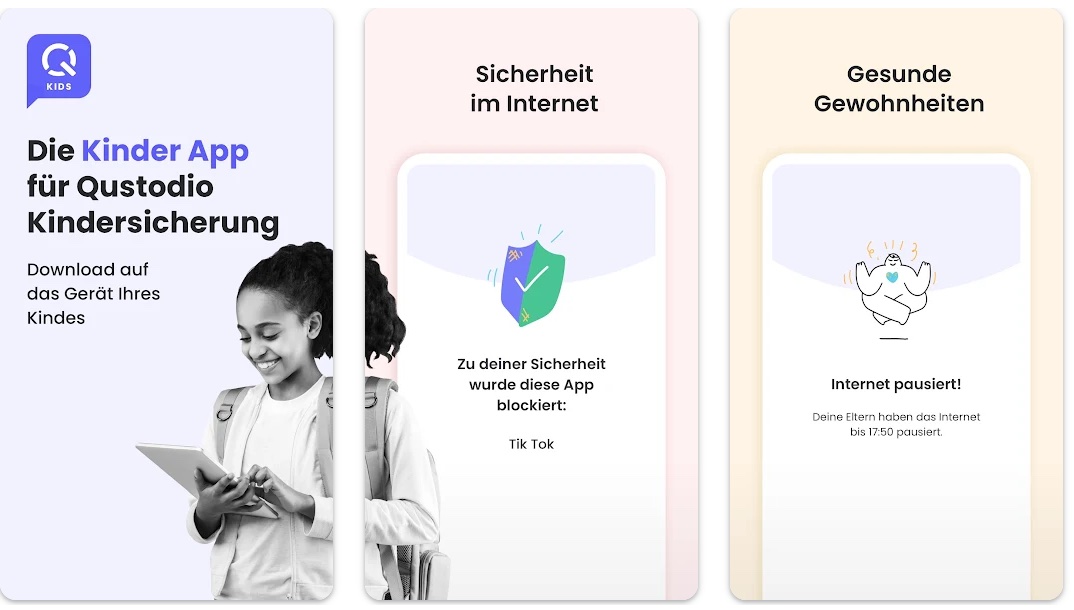
Qustodio Kinder-App
Die Kinder-App wird auf dem Gerät installiert, das geschützt und verwaltet werden soll. Sie verbindet das Kindergerät mit dem Qustodio-Konto und setzt anschliessend die von Ihnen definierten Regeln um. Die App kann dem Kind beispielsweise anzeigen, wie viel Bildschirmzeit noch verfügbar ist oder dass eine App beziehungsweise Website eingeschränkt wurde.
Qustodio Eltern-App
Die Eltern-App installieren Sie dagegen auf Ihrem eigenen Smartphone. Über diese App können Sie Aktivitäten überprüfen, Zeitlimits festlegen, Regeln ändern, Standortinformationen einsehen und Benachrichtigungen verwalten. Alternativ funktioniert dies auch über das Qustodio Web-Dashboard.
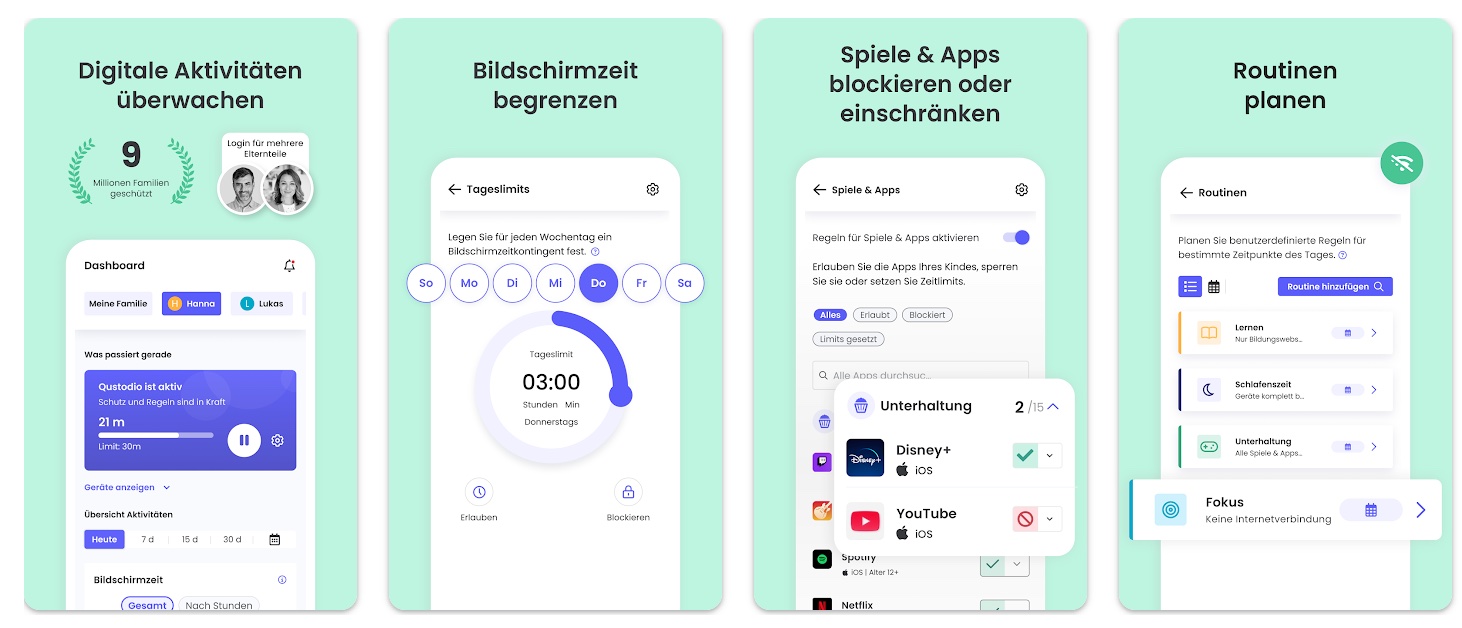
Ihr eigenes Smartphone muss dabei nicht dasselbe Betriebssystem wie das Kindergerät verwenden. Ein iPhone kann beispielsweise auch über ein Android-Gerät verwaltet werden und umgekehrt.
Qustodio-Konto einrichten
Wenn Sie Qustodio noch nicht verwendet haben, erstellen Sie zunächst Ihr Elternkonto. Das funktioniert entweder über die Qustodio-Website oder über die Eltern-App.
Grundsätzlich benötigen Sie:
- Ihren Namen,
- eine E-Mail-Adresse (nur Ihnen zugänglich),
- ein Passwort.
Danach erstellen Sie ein Profil für Ihr Kind. Dieses Profil wird später mit den entsprechenden Geräten verknüpft. Wenn Ihr Kind beispielsweise sowohl ein Smartphone als auch einen Laptop verwendet, können beide Geräte demselben Kinderprofil zugeordnet werden.
Qustodio auf Android installieren
Auf Android ist die Einrichtung vergleichsweise direkt. Qustodio unterstützt aktuell Geräte mit Android 9 oder höher.
- 01
Kinder-App herunterladen
Öffnen Sie auf dem Android-Gerät Ihres Kindes den Google Play Store und suchen Sie nach der Qustodio Kinder-App. Installieren und öffnen Sie anschliessend die App. Qustodio empfiehlt ausserdem, automatische Updates aktiviert zu lassen.
- 02
Bei Qustodio anmelden
Melden Sie sich mit Ihrem bestehenden Qustodio-Elternkonto an. Wenn Sie noch kein Konto haben, können Sie dieses auch während der Einrichtung erstellen. Wählen Sie anschliessend „Dieses Gerät schützen".
- 03
Gerät mit Kinderprofil verbinden
Geben Sie einen eindeutigen Gerätenamen ein (z. B. „Samsungs Handy", „Tablet Schule", „Max Smartphone"). Anschliessend wählen Sie das Kinderprofil aus, das dieses Gerät verwendet. Das ist besonders praktisch, wenn Sie mehrere Kinder oder Geräte innerhalb eines Kontos verwalten.
- 04
Berechtigungen erlauben
Android verlangt verschiedene Berechtigungen: Benachrichtigungen, Geräteverwaltung, VPN-/Zertifikatskonfiguration und je nach Version Netzwerkzugriff. Die genaue Darstellung unterscheidet sich zwischen Samsung, Xiaomi, Google Pixel und anderen Herstellern — folgen Sie den aktuellen Hinweisen auf dem Bildschirm.
- 05
Batteriesparen überprüfen
Qustodio weist ausdrücklich darauf hin, dass Batteriesparfunktionen die App beeinträchtigen können. Wenn Android die Qustodio-App im Hintergrund stark einschränkt, werden Aktualisierungen oder Regeln verzögert. Prüfen Sie nach der Einrichtung, ob Qustodio von aggressiven Energiesparfunktionen ausgenommen werden muss.
Die 4 Schlüssel-Screens auf Android
Die folgenden Screenshots zeigen die Schritte, in denen die Android-Einrichtung typischerweise entschieden wird — von der Kinder-App über die Konto-Einrichtung und die Geräte-Zuordnung bis zu den erforderlichen Berechtigungen.
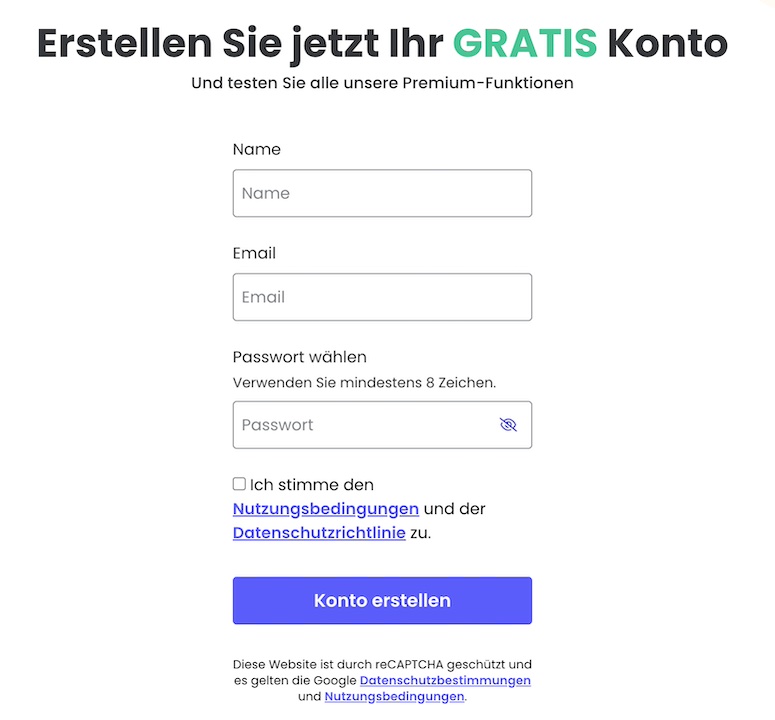
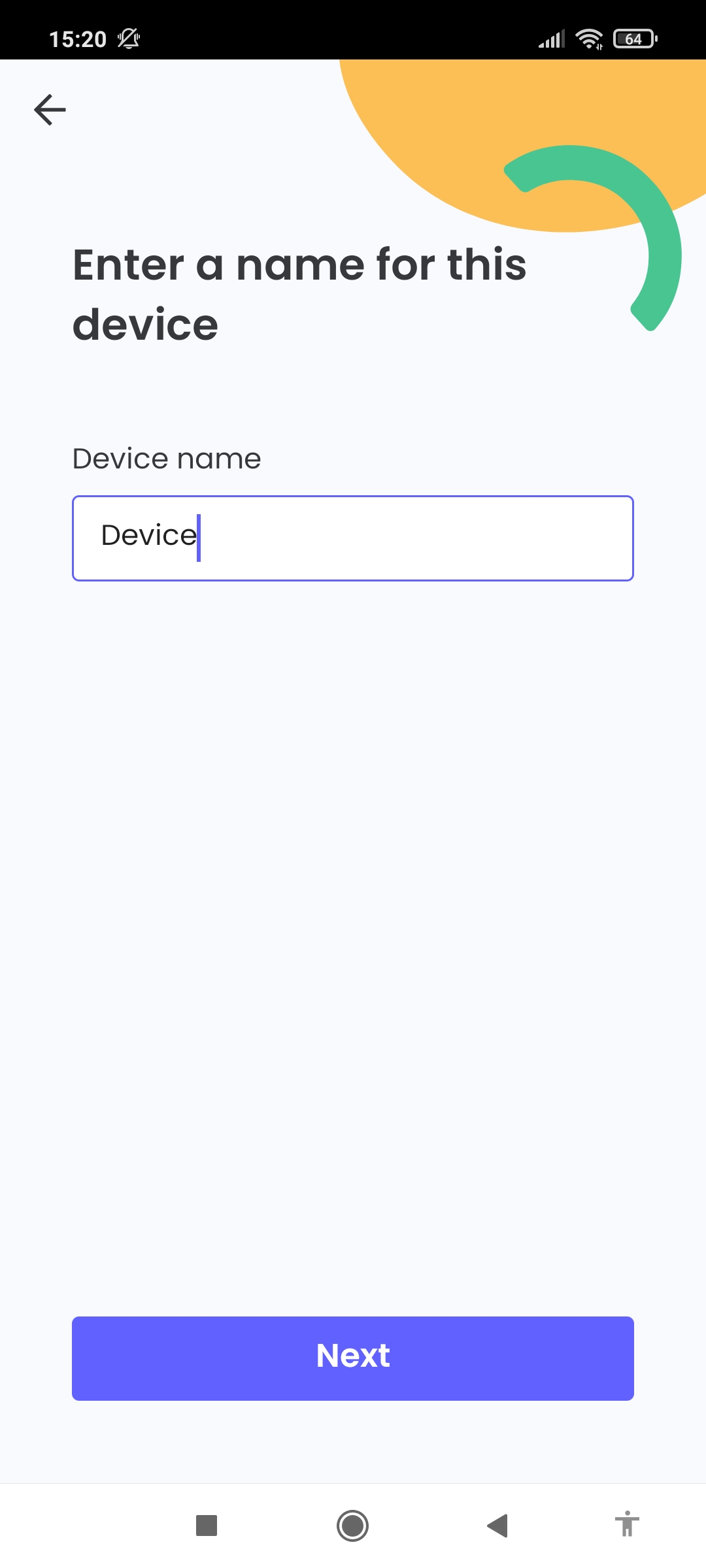
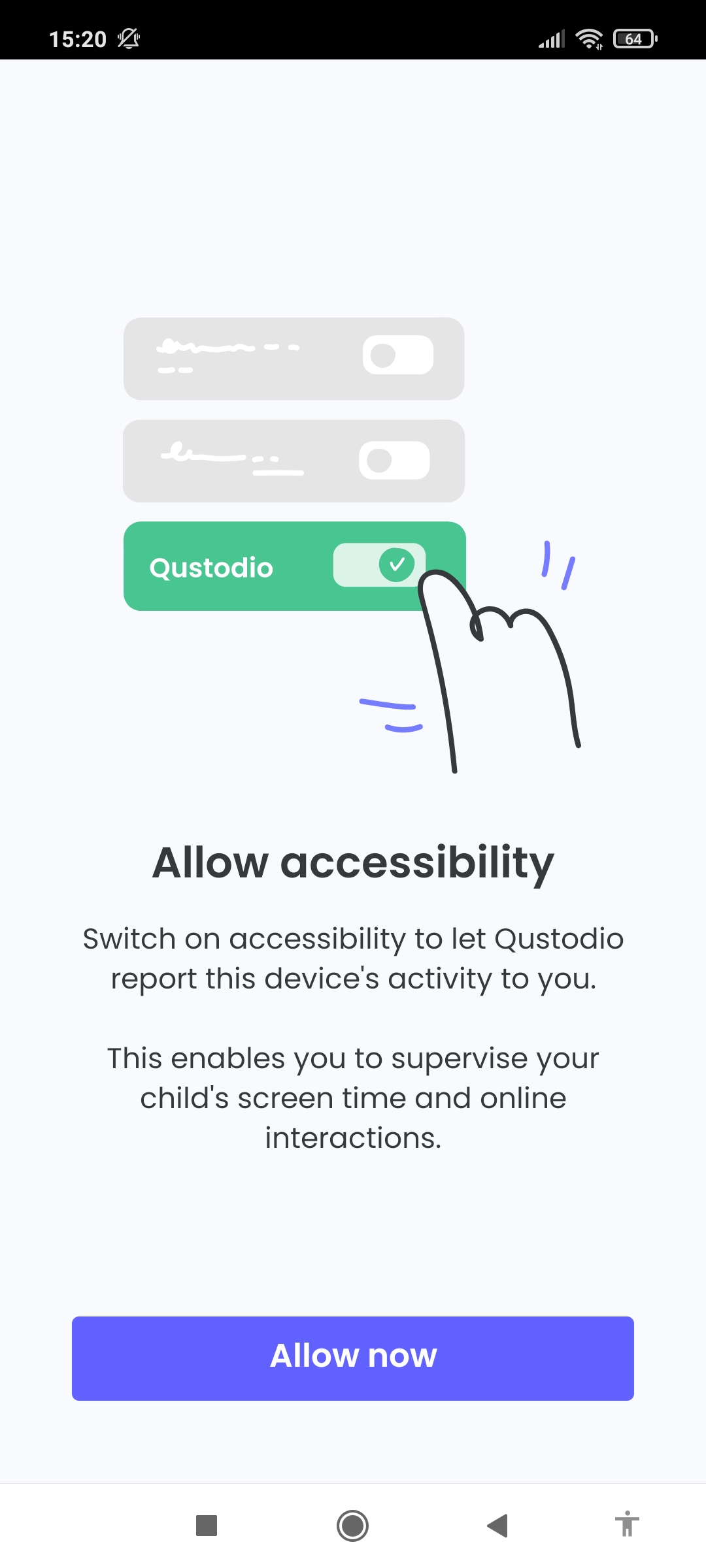
Wichtig: Nach Schritt 4 kommt noch der Batteriespar-Check aus Schritt 5. Ohne eine Ausnahme in den Energiespar-Einstellungen kann Android die Qustodio-App im Hintergrund einschränken — Aktualisierungen und Regeln verzögern sich dann teilweise um Stunden.
Qustodio und Google Family Link: Was muss man beachten?
Wenn Google Family Link bereits auf einem Android-Gerät eingerichtet ist, sollten Sie besonders aufmerksam sein.
Die aktuelle Qustodio-Installationsanleitung fordert dazu auf, Google Family Link vor der Qustodio-Einrichtung zu entfernen beziehungsweise zu deaktivieren. Der Grund liegt darin, dass sich verschiedene Kinderschutzlösungen gegenseitig bei Geräteverwaltung und Berechtigungen beeinflussen können.
Es ist deshalb sinnvoll, nicht mehrere umfassende Kinderschutzsysteme parallel einzurichten, ohne vorher die Kompatibilität zu prüfen. Wenn Family Link für Ihre Familie ausreicht — insbesondere bei reinen Android-Haushalten —, ist ein Wechsel zu Qustodio nicht zwingend nötig. Vergleich: Family Link vs. Qustodio.
Qustodio auf Samsung installieren
Samsung-Geräte verwenden Android, besitzen mit One UI jedoch eine eigene Oberfläche. Die grundlegende Installation entspricht der normalen Android-Einrichtung:
- Qustodio Kinder-App über Google Play installieren.
- Mit Ihrem Elternkonto anmelden.
- Das Gerät schützen.
- Kinderprofil auswählen.
- Alle benötigten Berechtigungen bestätigen.
Qustodio stellt dennoch eine eigene Samsung-Anleitung bereit, weil Menüs und Berechtigungsdialoge je nach Samsung- und Android-Version anders aussehen können. Auch hier gilt: Google Family Link sollte vorher deaktiviert beziehungsweise entfernt werden.
Die 4 Schlüssel-Screens auf Samsung
Die folgenden Screenshots stammen direkt aus der offiziellen Qustodio-Samsung-Anleitung und zeigen die vier Momente, an denen sich die Einrichtung typischerweise entscheidet — vom Play-Store-Download bis zur VPN-Aktivierung für den erweiterten Schutz.
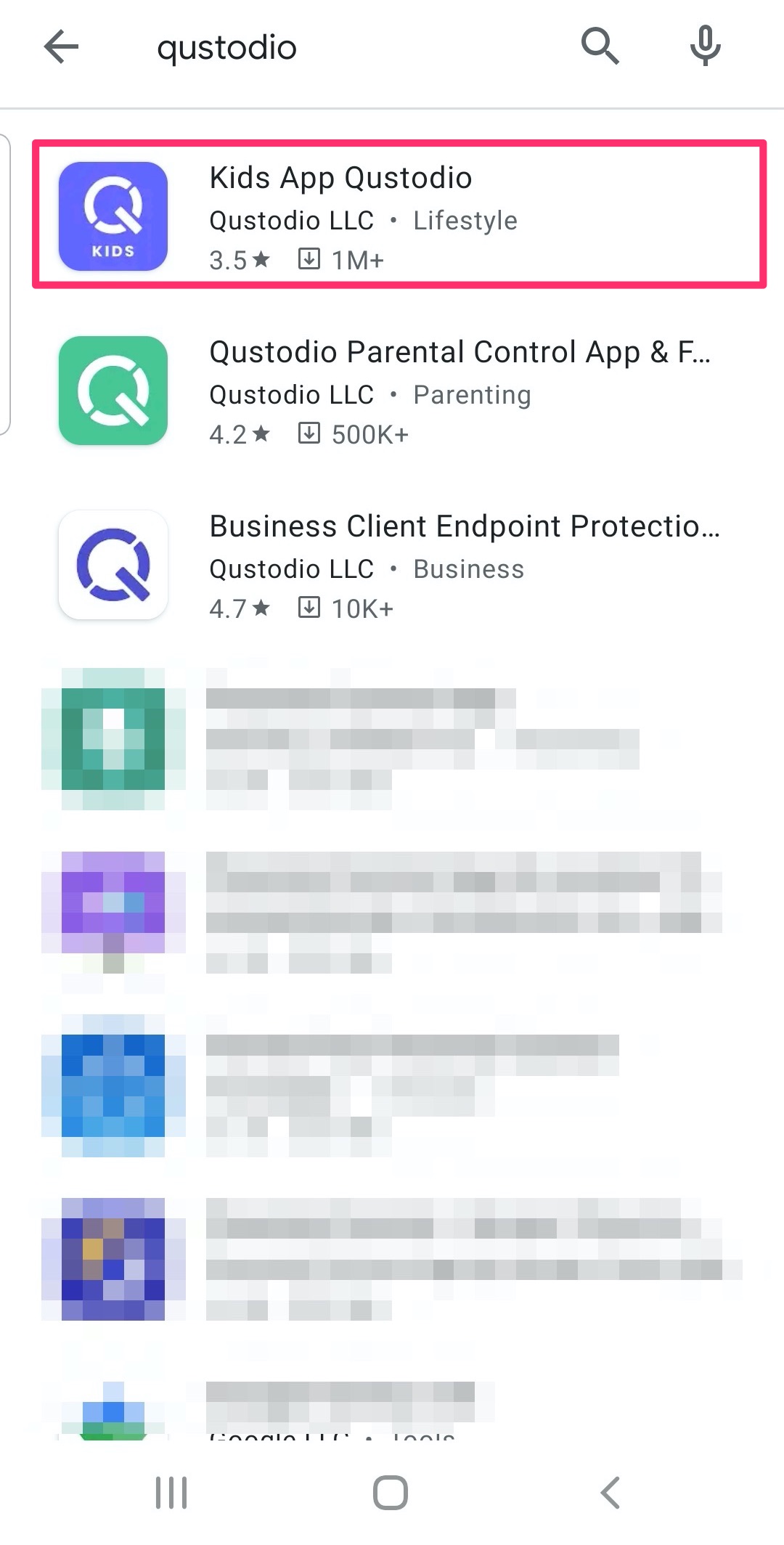
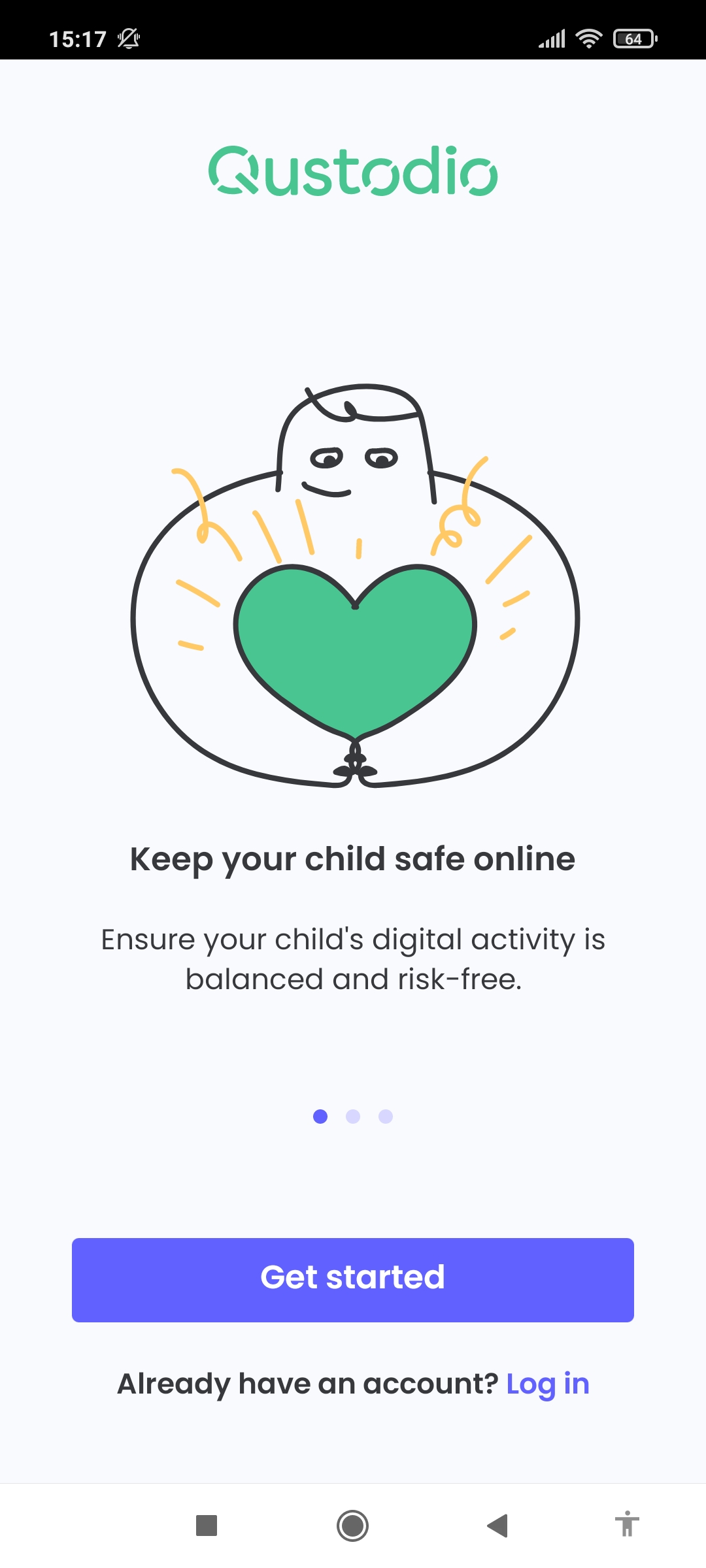
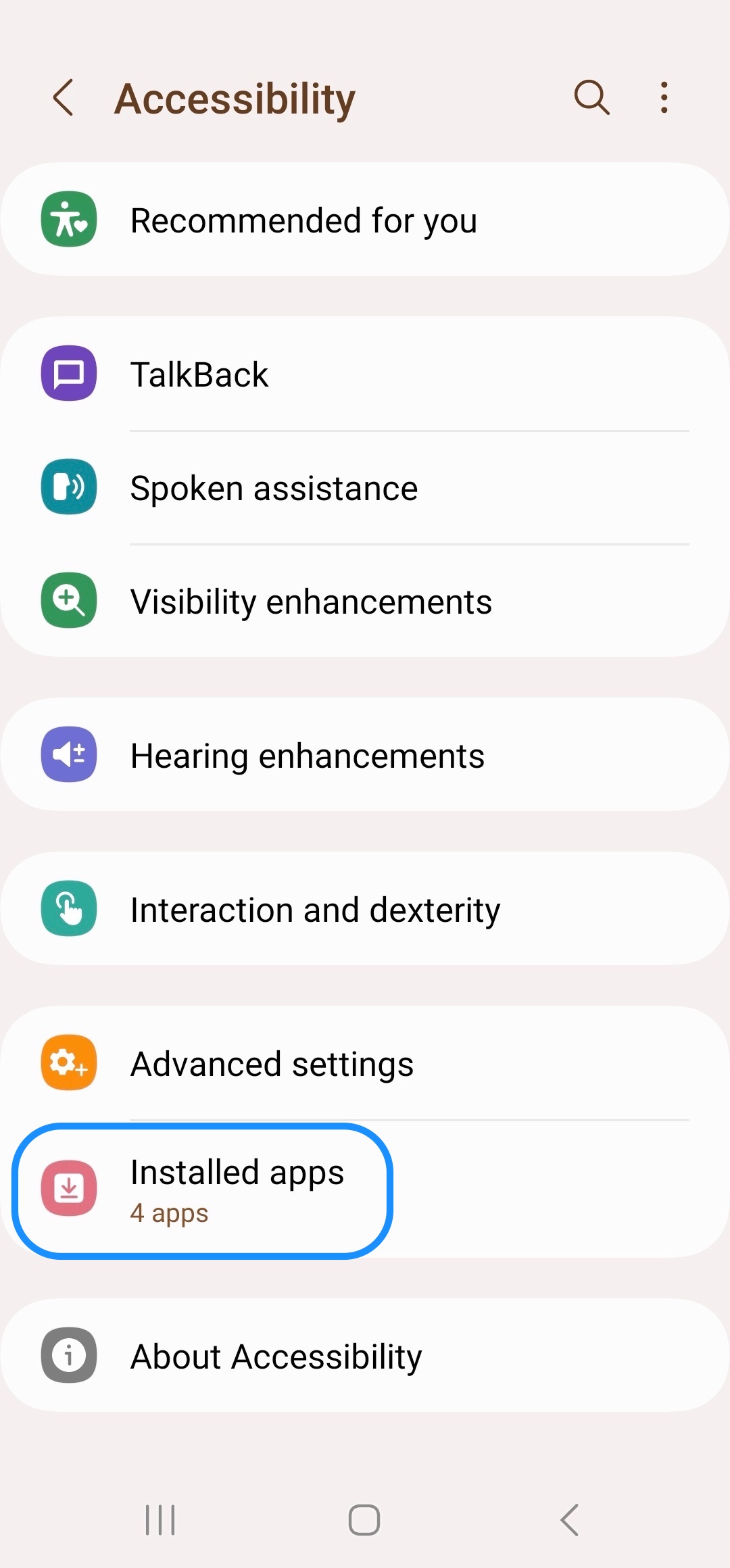
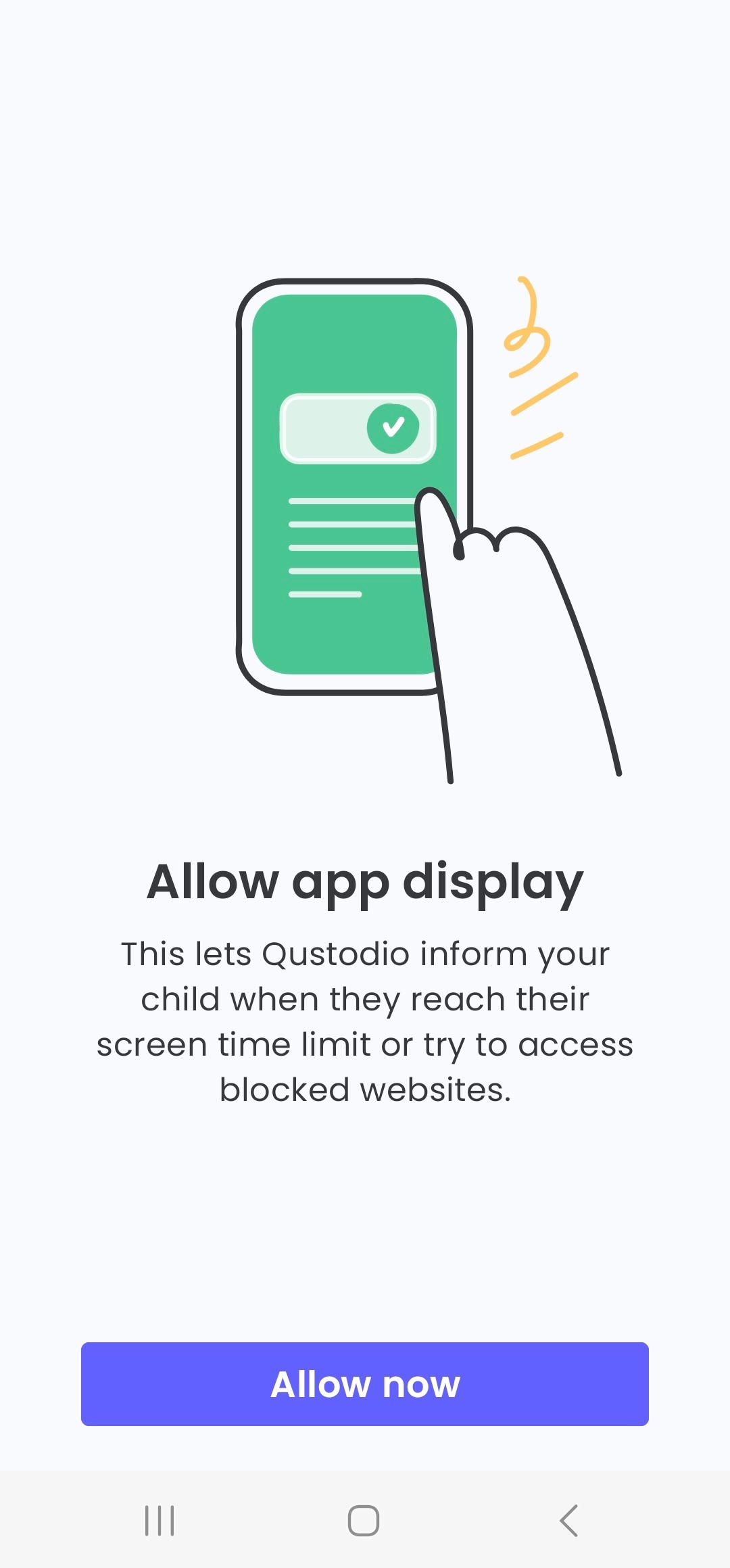
Screenshots-Hinweis: Die Original-Screenshots von Qustodio zeigen ein Samsung Galaxy S21 mit Android 13. Auf neueren Samsung-Geräten (One UI 6/7) können Menü-Beschriftungen leicht abweichen — der grundsätzliche Ablauf mit den vier Kern-Schritten (Download → Anmelden → Berechtigungen → VPN) bleibt aber gleich.
Qustodio auf iPhone und iPad installieren
Auf iOS funktioniert die Einrichtung anders als auf Android. Qustodio unterstützt derzeit iOS 15 oder höher. Der Anbieter weist ausserdem darauf hin, dass nicht alle Android-, Windows- oder Mac-Funktionen unter iOS verfügbar sind.
- 01
Voraussetzungen prüfen
Vor der Installation empfiehlt Qustodio: Safari als Standardbrowser verwenden, JavaScript in Safari aktivieren und frühere Qustodio-Versionen entfernen. Bestimmte Safari-Sicherheitseinstellungen können die Einrichtung beeinflussen.
- 02
Qustodio Kinder-App installieren
Öffnen Sie den App Store auf dem iPhone oder iPad Ihres Kindes. Suchen Sie nach der Qustodio Kinder-App und installieren Sie diese. Melden Sie sich anschliessend mit Ihrem bestehenden Elternkonto an.
- 03
Kinderprofil verbinden
Wählen Sie „Dieses Gerät schützen", vergeben Sie einen Gerätenamen und ordnen Sie das passende Kinderprofil zu.
- 04
Qustodio-Profil installieren
Für den vollständigen iOS-Schutz führt Qustodio Sie anschliessend durch die Einrichtung eines Konfigurationsprofils. Dabei müssen Sie die entsprechenden Systemhinweise bestätigen und gegebenenfalls den Gerätecode des iPhones/iPads eingeben — nicht Ihr Qustodio-Passwort.
- 05
Standortberechtigung vergeben
Wenn Sie Standortfunktionen verwenden möchten, muss Qustodio die entsprechende Standortberechtigung erhalten. Nach erfolgreicher Einrichtung wird das iOS-Gerät anschliessend über die Eltern-App beziehungsweise das Familienportal verwaltet.
Wichtig: Der abgefragte Gerätecode in Schritt 4 ist der normale iPhone-/iPad-Code — nicht Ihr Qustodio-Passwort. Häufigster Anwender-Fehler bei der iOS-Einrichtung.
Die 4 Schlüssel-Screens auf iOS
Die folgenden Screenshots stammen direkt aus der offiziellen Qustodio-iOS-Anleitung und zeigen die vier iOS-spezifischen Momente, die auf Android so nicht vorkommen — insbesondere die Installation des Konfigurationsprofils in den iOS-Einstellungen.
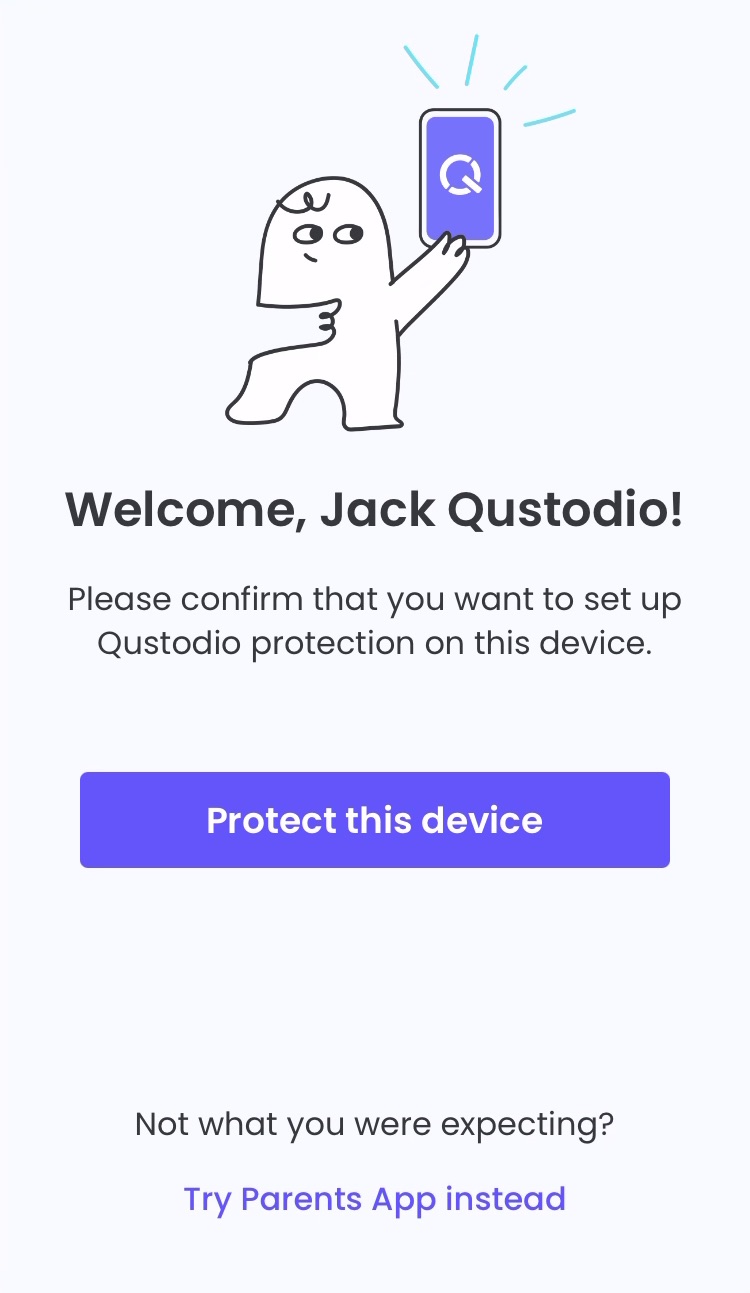
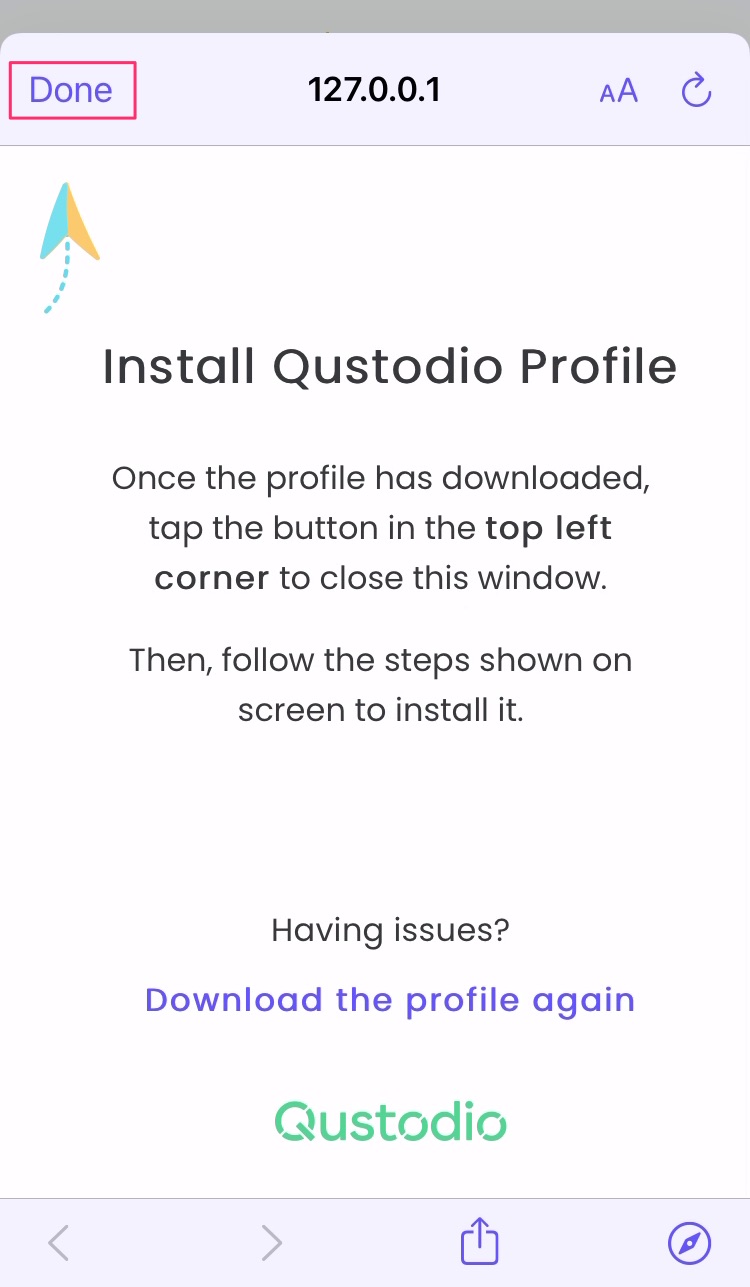
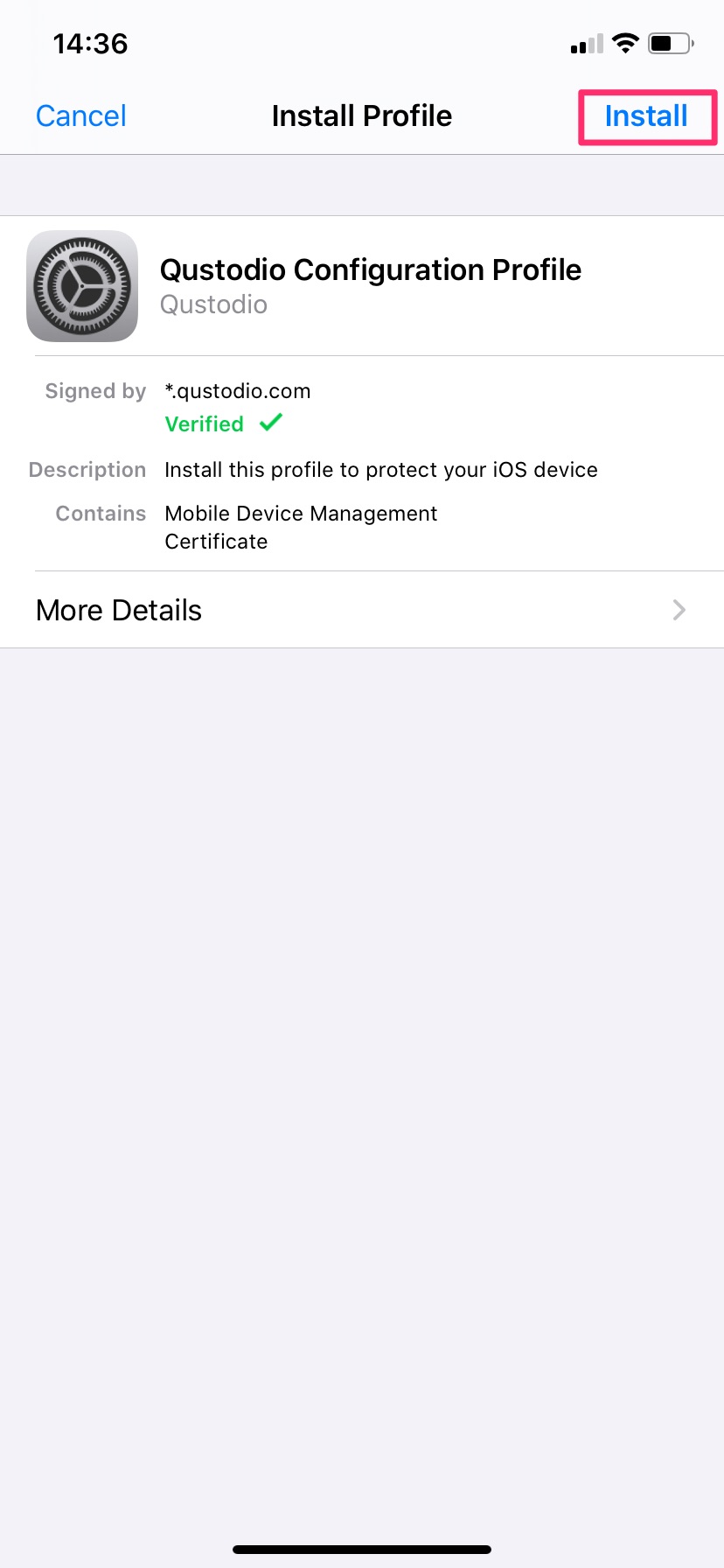
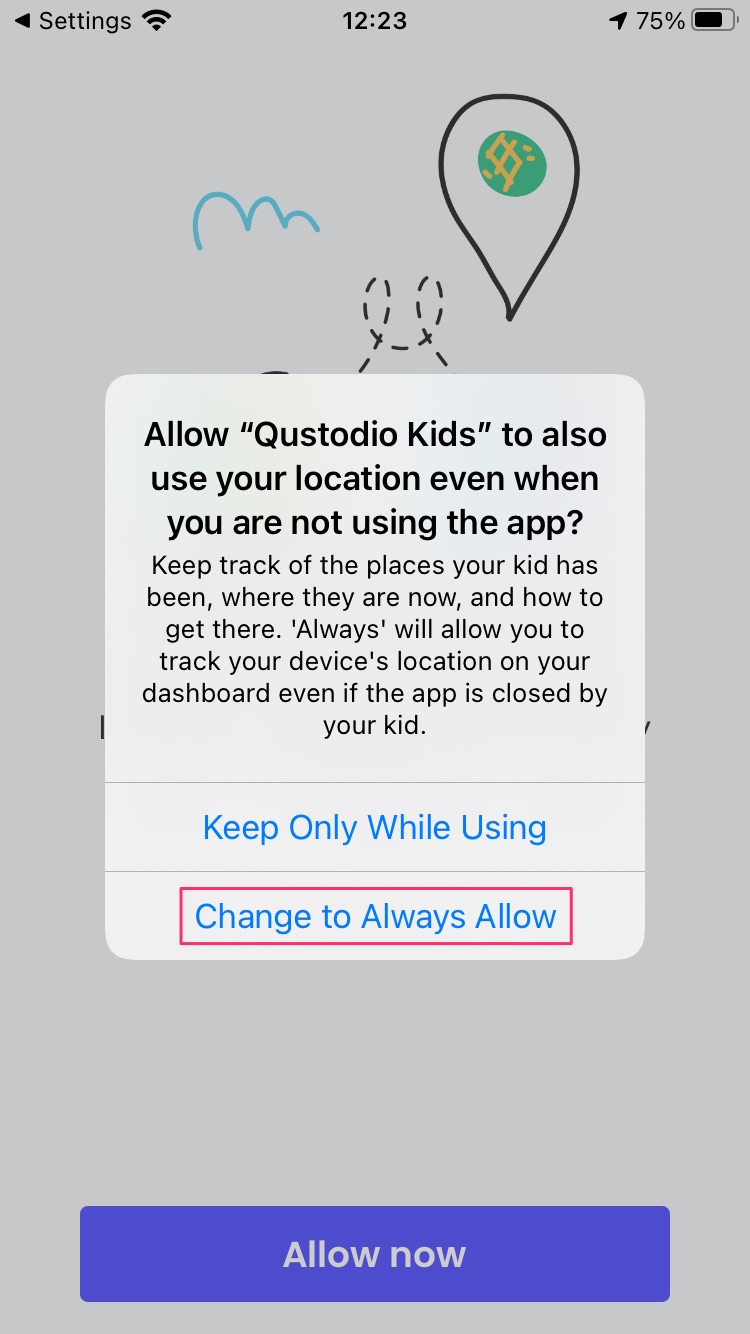
Screenshots-Hinweis: Die Original-Screenshots stammen aus der Qustodio-Help-Doku mit iOS 15/16. Auf neueren iOS-Versionen (iOS 17+) sehen die Systemdialoge minimal anders aus — der grundsätzliche 5-Schritte-Ablauf (App laden → Anmelden → Gerät schützen → Profil installieren → Standort) bleibt aber gleich.
Ist Qustodio auf dem iPhone genauso umfangreich wie auf Android?
Nein. Qustodio weist selbst darauf hin, dass sich der Funktionsumfang zwischen iOS und anderen Plattformen unterscheidet.
Auf iPhone und iPad stehen beispielsweise Webfilterung für unterstützte Browser, Zeitlimits, App-Regeln und verschiedene Standortfunktionen zur Verfügung. Bestimmte Funktionen können jedoch zusätzliche Voraussetzungen haben — etwa die Anruf- und Nachrichtenüberwachung, die auf iOS zusätzlich einen Windows- oder Mac-Computer benötigt.
Wenn eine konkrete Funktion wie Anruf-/Nachrichtenüberwachung für Sie besonders wichtig ist, sollten Sie deshalb vor der Einrichtung prüfen, ob diese auf der jeweiligen Plattform unterstützt wird.
Qustodio auf Windows installieren
Auch Windows-PCs können in das Qustodio-Familienkonto eingebunden werden. Aktuell wird Windows 10 oder höher unterstützt.
- 01
Vor der Installation vorbereiten
Standard-Benutzerkonto für das Kind einrichten (ohne Administratorrechte). Windows und Browser aktualisieren. PC neu starten. Für die Installation mit einem Administrator-Konto anmelden. Internetverbindung sicherstellen.
- 02
Installer herunterladen
Laden Sie Qustodio über die offizielle Download-Seite (qustodio.com/de/download) auf dem zu schützenden Computer herunter.
- 03
Installation und Konto
Installationsdatei öffnen · Installation bestätigen · Mit Qustodio-Konto anmelden · Computernamen festlegen · Kinderprofil auswählen · Einrichtung abschliessen. Qustodio gibt insgesamt etwa 10 Minuten für Download und Installation an.
Nach der Einrichtung werden die Regeln nicht direkt auf dem Kinder-PC verwaltet. Die Steuerung erfolgt über die Eltern-App beziehungsweise das Qustodio Familienportal.
Die 4 Schlüssel-Screens beim Windows-Installer
Die folgenden Screenshots stammen direkt aus der offiziellen Qustodio-Windows-/Mac-Anleitung und zeigen die vier Installer-Bildschirme, in denen die Windows-Einrichtung typischerweise entschieden wird — vom Installer-Start bis zur fertigen Konfiguration. Der Installer sieht auf Windows und macOS bewusst nahezu gleich aus; der Mac-Ablauf weiter unten nutzt deshalb dieselben Screenshots.
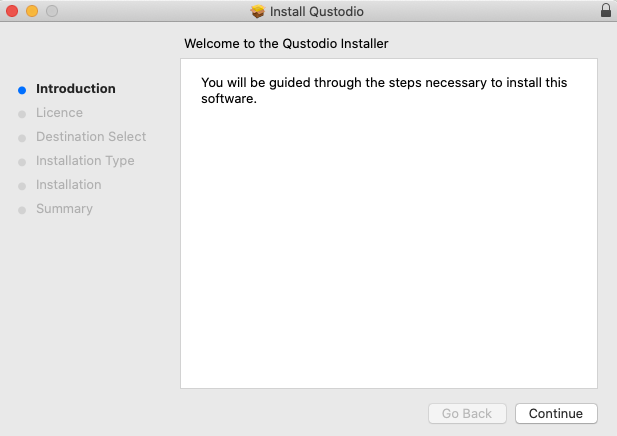
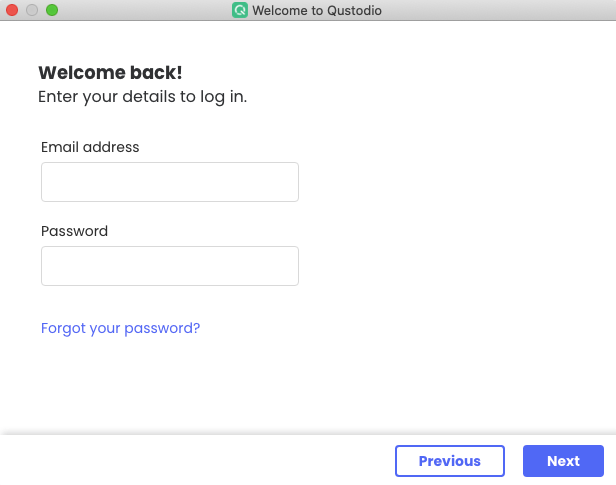
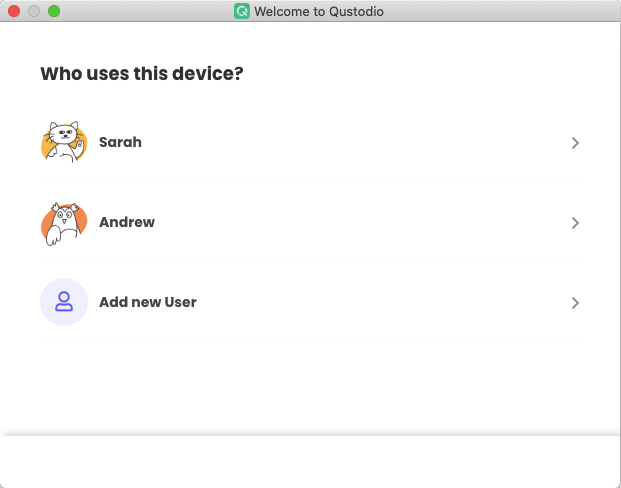
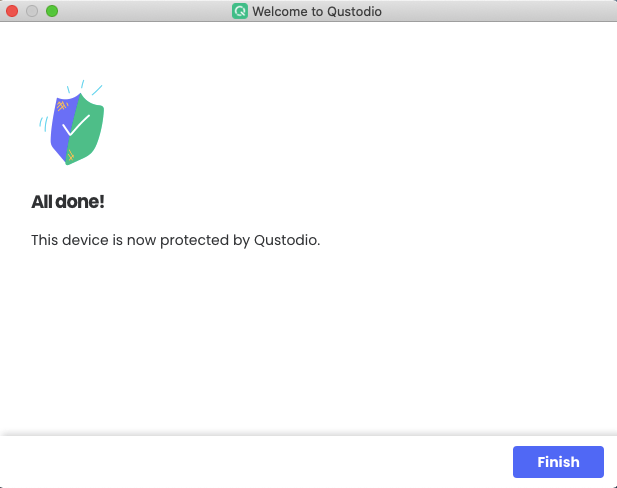
Wichtig: Melden Sie sich für die Installation mit einem Administrator-Konto in Windows an — nicht mit dem Standard-Konto des Kindes. Andernfalls kann der Installer nicht alle benötigten Systemberechtigungen setzen und Web-Filter beziehungsweise App-Sperren greifen später nicht zuverlässig.
Qustodio auf dem Mac installieren
Die Einrichtung auf einem Mac läuft ähnlich wie unter Windows. Unterstützt werden aktuell Systeme von macOS Catalina 10.15 bis macOS Tahoe 26.
Sie laden die Qustodio-Installationsdatei auf den Mac des Kindes, melden sich mit dem bestehenden Elternkonto an und verbinden den Rechner mit dem jeweiligen Kinderprofil. Auch unter macOS müssen bestimmte Systemberechtigungen bestätigt werden. Da Apple diese Einstellungen mit neuen macOS-Versionen verändern kann, sollten Sie den jeweils aktuellen Installationshinweisen des Qustodio-Assistenten folgen.
Die 4 Schlüssel-Screens beim Mac-Installer
Der Qustodio-Installer ist bewusst plattformneutral gehalten — die vier Installer-Bildschirme sind auf macOS praktisch identisch zu Windows und stammen aus derselben offiziellen Qustodio-Windows-/Mac-Anleitung. Der einzige spürbare Unterschied liegt in den zusätzlichen macOS-Systemdialogen zu „Datenschutz & Sicherheit" (Bildschirmaufzeichnung, Bedienungshilfen, Vollständiger Festplattenzugriff), die nach dem Installer bestätigt werden müssen.
macOS-spezifisch: Apple ändert die Systemberechtigungsdialoge häufig zwischen macOS-Versionen. Auf macOS 14 Sonoma und macOS 15 Sequoia werden Sie beispielsweise mehrfach nach expliziter Zustimmung für Bildschirm- und Systemaudio-Aufnahme, Bedienungshilfen und Vollständiger Festplattenzugriff gefragt. Folgen Sie den aktuellen Hinweisen des Qustodio-Assistenten Schritt für Schritt.
Muss Qustodio auf dem eigenen Computer installiert werden?
Nein. Qustodio muss nur auf einem Computer installiert werden, den Sie schützen möchten. Wenn Ihr Kind Ihren eigenen PC oder Mac nicht verwendet, müssen Sie Qustodio dort nicht als Kinder-App installieren. Für die Verwaltung reicht die Qustodio Eltern-App auf Ihrem Smartphone oder das Web-Dashboard im Browser.
Qustodio auf Chromebook installieren
Auch Chromebooks werden unterstützt, sofern Google Play verfügbar ist. Die Einrichtung kombiniert die Qustodio Kinder-App mit der entsprechenden Chromebook-/Chrome-Erweiterung.
- Qustodio Kinder-App aus Google Play installieren.
- Mit dem Elternkonto anmelden.
- Den Anweisungen zur Chrome-Erweiterung folgen.
- Erweiterung installieren und mit Qustodio verbinden.
Für die Webfilterung unterstützt Qustodio auf Chromebooks Google Chrome.
Qustodio auf Kindle und Amazon Fire installieren
Qustodio unterstützt Amazon-Fire-Tablets aktuell ab Fire OS 6.0. Die Kinder-App kann direkt über den Amazon Appstore heruntergeladen werden.
Danach melden Sie sich mit Ihrem Qustodio-Konto an und verbinden das Gerät mit dem entsprechenden Kinderprofil.
Wichtig: Qustodio funktioniert laut Hersteller nur mit normalen Amazon-Fire-Benutzerprofilen. Amazons eingeschränkte Kinderprofile werden nicht unterstützt, weil Qustodio für seine Funktionen Administratorrechte benötigt. Wenn Sie bereits ein Amazon-Kinderprofil nutzen, sollten Sie diesen Unterschied vor der Installation berücksichtigen.
Wie richtet man Qustodio nach der Installation ein?
Nach der Installation beginnt der eigentlich interessante Teil. Öffnen Sie die Qustodio Eltern-App oder das Web-Dashboard und wählen Sie das gewünschte Kinderprofil aus. Anschliessend können Sie die Regeln an den Alltag Ihrer Familie anpassen.
Bildschirmzeit einrichten
Festlegen: tägliche Nutzungsdauer · erlaubte Uhrzeiten · Internetzeiten · Routinen für Schul- und Wochenendtage. Beginnen Sie nicht mit besonders strengen Regeln — ein klarer Zeitplan lässt sich später leichter anpassen als komplexe Einschränkungen.
Webseiten filtern
Web-Regeln: bestimmte Kategorien erlauben, blockieren oder überwachen. Qustodio unterstützt Webfilterung nur in bestimmten Browsern — auf Android Chrome und Firefox, auf iOS Safari und Chrome. Nicht unterstützte Browser werden standardmässig blockiert.
Apps und Spiele einrichten
Nach einigen Stunden Nutzung erscheinen erkannte Apps im Dashboard. Regeln je Tarif: App vollständig blockieren, Nutzungszeit begrenzen, Spiele nur zu bestimmten Zeiten erlauben. Verfügbare Optionen hängen von Betriebssystem und Tarif ab.
Standort einrichten
Für Mobilgeräte kann Qustodio Standortinformationen anzeigen. Voraussetzung: Standort-Berechtigung während der Installation vergeben. Im Dashboard: Standort prüfen, Familie auf Karte sehen, gespeicherte Orte definieren, Benachrichtigungen für bestimmte Bereiche.
Webseiten mit Qustodio filtern
Über die Webfilter-Regeln können Sie festlegen, wie Qustodio mit bestimmten Webseiten oder Kategorien umgehen soll. Je nach Tarif und Plattform können Webseiten erlaubt, blockiert oder überwacht werden.
Qustodio unterstützt die Webfilterung nur in bestimmten Browsern. Aktuell gehören dazu Chrome und Firefox auf Android sowie Safari und Chrome auf iOS. Nicht unterstützte Browser können nach Angaben von Qustodio standardmässig blockiert werden.
Standort mit Qustodio einrichten
Für Mobilgeräte kann Qustodio Standortinformationen anzeigen. Dafür müssen Sie während der Installation die erforderlichen Standort-Berechtigungen vergeben.
Im Eltern-Dashboard können Sie anschliessend je nach Tarif unter anderem den Standort überprüfen, Familienmitglieder auf einer Karte sehen, gespeicherte Orte definieren und Benachrichtigungen für bestimmte Bereiche verwenden.
Wenn keine Standortdaten erscheinen, sollten Sie zuerst überprüfen, ob Qustodio auf dem Kindergerät dauerhaft die erforderliche Standort-Berechtigung „Immer" besitzt.
Wie fügt man ein weiteres Gerät hinzu?
Wenn Ihr Kind mehrere Geräte verwendet, müssen Sie nicht für jedes Gerät ein neues Qustodio-Konto erstellen.
Installieren Sie Qustodio einfach auf dem zusätzlichen Gerät und melden Sie sich mit demselben Elternkonto an. Anschliessend ordnen Sie das neue Gerät dem bestehenden Kinderprofil zu. Beispielsweise kann ein einzelnes Profil enthalten:
- Android-Smartphone,
- Chromebook,
- Windows-Laptop.
Die maximale Zahl der Geräte hängt von Ihrem Qustodio-Tarif ab: Free 1 Gerät · Basic bis 5 · Complete unbegrenzt für Familien.
Wie lange dauert die Qustodio-Installation?
Für Android sowie Windows und Mac nennt Qustodio ungefähr zehn Minuten für Download und Installation.
In der Praxis hängt die Dauer allerdings davon ab: welches Gerät verwendet wird, ob bereits ein Konto vorhanden ist, ob Systemupdates erforderlich sind, wie viele Berechtigungen eingerichtet werden müssen und ob andere Kinderschutzprogramme bereits installiert sind. Auf einem iPhone kann die Profilkonfiguration beispielsweise zusätzliche Schritte erfordern.
Was tun, wenn Qustodio nach der Installation nicht funktioniert?
Wenn keine Aktivitäten erscheinen oder Regeln nicht greifen, sollten Sie zuerst die grundlegenden Punkte überprüfen — in dieser Reihenfolge:
| Check | Warum |
|---|---|
| Betriebssystem prüfen | Stellen Sie sicher, dass das Gerät eine unterstützte Version verwendet (siehe Kompatibilitäts-Tabelle oben). |
| Internetverbindung prüfen | Ohne Internet kann Qustodio neue Informationen nicht mit dem Elternkonto synchronisieren. |
| Berechtigungen kontrollieren | Fehlende System-, Standort- oder Geräteverwaltungsrechte verhindern einzelne Funktionen. |
| Batteriesparen prüfen (Android) | Herstellerspezifische Energiesparfunktionen können Hintergrundaktivitäten einschränken — Qustodio ausnehmen. |
| Andere Kinderschutzprogramme | Google Family Link vor Qustodio-Installation deaktivieren/entfernen. Auf Computern können andere Sicherheits-/Jugendschutz-Programme Konflikte verursachen. |
Kann das Kind Qustodio sehen?
Ja. Qustodio ist als transparente Kinderschutzlösung konzipiert und nicht als heimliche Überwachungs-App.
Die Kinder-App informiert Kinder unter anderem über verbleibende Bildschirmzeit, Einschränkungen und vorhandene Routinen. Das unterscheidet Qustodio von Anwendungen, deren Schwerpunkt darauf liegt, möglichst unbemerkt auf einem Gerät zu laufen (etwa mSpy oder Eyezy).
Für Familien kann dieser Ansatz sinnvoll sein, weil Regeln und Bildschirmzeit leichter gemeinsam besprochen werden können — insbesondere mit älteren Kindern und Teenagern, deren Recht auf Privatsphäre mit zunehmendem Alter an Gewicht gewinnt.
Wie deinstalliert man Qustodio wieder?
Auf Android und Kindle lässt sich Qustodio über die Kinder-App entfernen. Die aktuelle Anleitung sieht grundsätzlich folgenden Ablauf vor:
| Schritt | Was tun |
|---|---|
| 01 | Qustodio Kinder-App auf dem Kindergerät öffnen |
| 02 | Elternbereich beziehungsweise Avatar öffnen |
| 03 | Elternpasswort eingeben |
| 04 | Schutz deaktivieren |
| 05 | „Qustodio entfernen" auswählen |
| 06 | Entfernung bestätigen |
| 07 | Zusätzlich im Eltern-Dashboard prüfen, ob das Gerät noch in der Geräteliste steht — dort ggf. auch entfernen |
Wichtig: Anschliessend im Eltern-Dashboard prüfen, ob das Gerät noch unter den geschützten Geräten aufgeführt ist. Wenn es dort weiterhin erscheint, entfernen Sie es auch aus der Geräteliste — sonst kann es laut Qustodio weiterhin als aktives Gerät gezählt werden (relevant für Tarif-Limits: Basic bis 5 Geräte).
Welche Qustodio-Einstellungen sollte man zuerst vornehmen?
Nach einer erfolgreichen Installation müssen Sie nicht sofort jede einzelne Funktion konfigurieren. Für den Einstieg reichen meist vier Bereiche:
- Tägliche Bildschirmzeit
- Schlafens- und Schulzeiten
- Webfilter
- App-Regeln
Danach können Sie Standort, YouTube, detailliertere Warnungen und weitere Funktionen ergänzen. Diese Reihenfolge hält die Einrichtung übersichtlich und ermöglicht es Ihnen, zunächst zu prüfen, ob die grundlegenden Regeln zuverlässig auf allen Geräten angewendet werden.
Qustodio installieren & einrichten — Zusammenfassung
Qustodio installieren und einrichten ist grundsätzlich unkompliziert, unterscheidet sich aber je nach Gerät. Zunächst erstellen Sie ein Elternkonto und ein Profil für Ihr Kind. Anschliessend wird die Qustodio Kinder-App auf jedem zu schützenden Gerät installiert und mit diesem Profil verbunden. Die Verwaltung erfolgt anschliessend über die Qustodio Eltern-App oder das Web-Dashboard.
Aktuell unterstützt Qustodio unter anderem Android 9+, iOS 15+, Windows 10+, macOS ab Catalina, Amazon Fire ab Fire OS 6 sowie kompatible Chromebooks. Auf Android sollten Sie besonders auf die erforderlichen Systemberechtigungen und Batteriespareinstellungen achten. Auf iPhone und iPad gehört zusätzlich die Installation des Qustodio-Konfigurationsprofils zur Einrichtung.
Am sinnvollsten ist es, zunächst die vier wichtigsten Einstellungen einzurichten: tägliche Bildschirmzeit, feste Routinen, Webfilter und App-Regeln. Sobald diese zuverlässig funktionieren, können Sie weitere Funktionen ergänzen.
Häufige Fragen zur Qustodio-Installation
Wie installiert man Qustodio?
Erstellen Sie zunächst ein Qustodio-Elternkonto. Installieren Sie anschliessend die Qustodio Kinder-App auf dem Gerät Ihres Kindes, melden Sie sich mit Ihrem Elternkonto an, verbinden Sie das passende Kinderprofil und erlauben Sie die erforderlichen Systemberechtigungen.
Muss Qustodio auf dem Handy der Eltern und des Kindes installiert werden?
Auf dem Gerät des Kindes muss die Qustodio Kinder-App installiert werden. Auf Ihrem eigenen Gerät können Sie die Qustodio Eltern-App installieren oder alternativ das Web-Dashboard verwenden. Ihr Smartphone muss dabei nicht dasselbe Betriebssystem wie das Kindergerät verwenden.
Welche Android-Version braucht Qustodio?
Qustodio unterstützt aktuell Android 9 oder höher. Bei Android Go und bestimmten angepassten Android-Versionen können Kompatibilitätsprobleme auftreten.
Wie installiert man Qustodio auf Samsung?
Installieren Sie die Qustodio Kinder-App aus Google Play, melden Sie sich mit Ihrem Elternkonto an, wählen Sie „Dieses Gerät schützen" und folgen Sie anschliessend den Berechtigungsanweisungen. Samsung-Menüs können sich je nach One-UI- und Android-Version unterscheiden. Google Family Link sollte vorher deaktiviert werden.
Wie installiert man Qustodio auf dem iPhone?
Auf iPhones mit iOS 15 oder höher installieren Sie zunächst die Qustodio Kinder-App aus dem App Store. Anschliessend verbinden Sie das Kinderprofil und installieren das von Qustodio bereitgestellte Konfigurationsprofil. Der abgefragte Gerätecode ist der iPhone-Code — nicht das Qustodio-Passwort.
Wie installiert man Qustodio auf dem PC?
Laden Sie Qustodio auf dem Windows- oder Mac-Computer Ihres Kindes herunter, starten Sie das Installationsprogramm, melden Sie sich mit Ihrem Qustodio-Konto an und wählen Sie das passende Kinderprofil.
Kann ich Qustodio auf mehreren Geräten installieren?
Ja. Installieren Sie Qustodio auf jedem zusätzlichen Gerät und melden Sie sich mit demselben Elternkonto an. Die Zahl der gleichzeitig geschützten Geräte hängt von Ihrem Qustodio-Tarif ab: Free 1 Gerät · Basic bis 5 · Complete unbegrenzt.
Funktioniert Qustodio mit Google Family Link?
Qustodio empfiehlt aktuell, Google Family Link vor der Qustodio-Installation auf Android zu entfernen beziehungsweise zu deaktivieren. Zwei umfassende Kinderschutzsysteme parallel führen zu Konflikten bei Geräteverwaltung und Berechtigungen.
Warum funktioniert Qustodio auf Android nicht richtig?
Häufige Ursachen: fehlende Berechtigungen, Batteriespar-Einstellungen, nicht unterstützte Android-Version oder Konflikte mit anderen Kinderschutzlösungen. Prüfen Sie zuerst diese Punkte in der Troubleshooting-Checkliste oben.
Kann man Qustodio wieder deinstallieren?
Ja. Auf Android und Kindle können Eltern den Schutz über die Qustodio Kinder-App deaktivieren und die Anwendung anschliessend entfernen. Prüfen Sie danach zusätzlich, ob das Gerät noch im Qustodio-Dashboard aufgeführt wird — sonst zählt es weiterhin als aktives Gerät.